ControllerKeys
把游戏手柄——或 Apple TV Siri 遥控器——变成 Mac 的键盘和鼠标:躺在沙发上浏览、滚动、点击、打字
免费试用 14 天 · 许可证 8 折优惠 — 限时
免费试用 14 天,无需注册账户或信用卡。
源代码公开 · 透明可信
向下滚动探索
↓
把游戏手柄——或 Apple TV Siri 遥控器——变成 Mac 的键盘和鼠标:躺在沙发上浏览、滚动、点击、打字
免费试用 14 天,无需注册账户或信用卡。
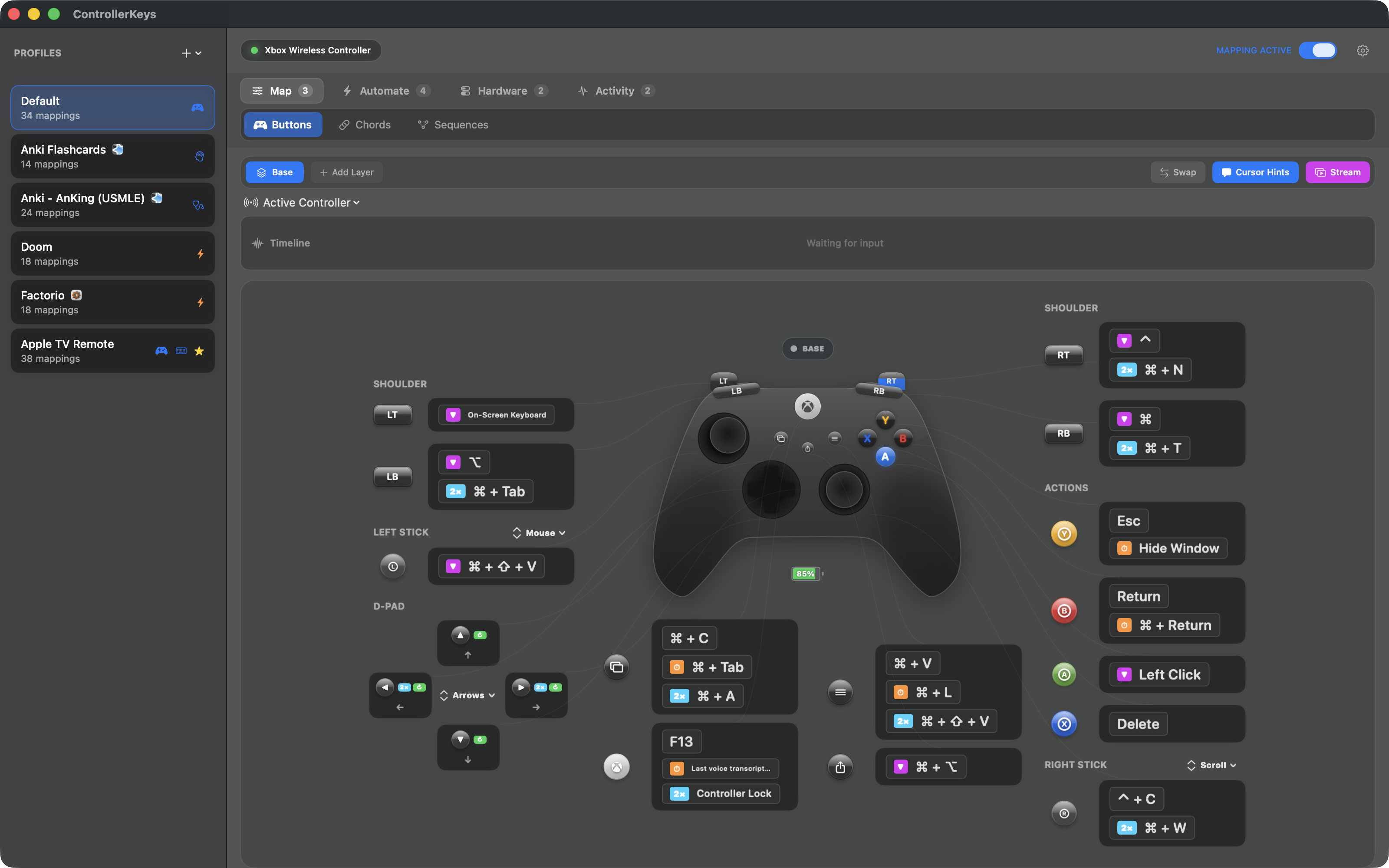
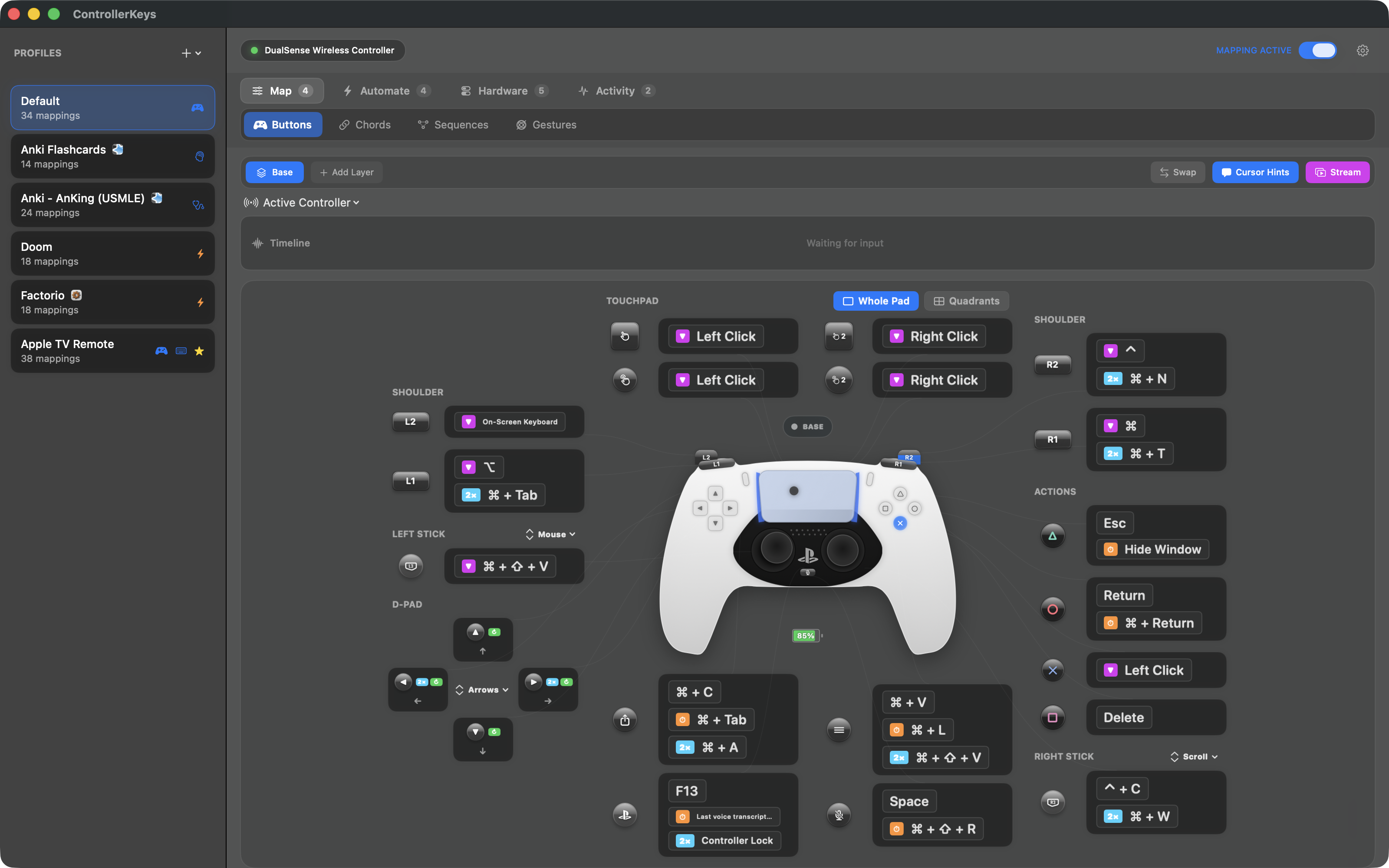
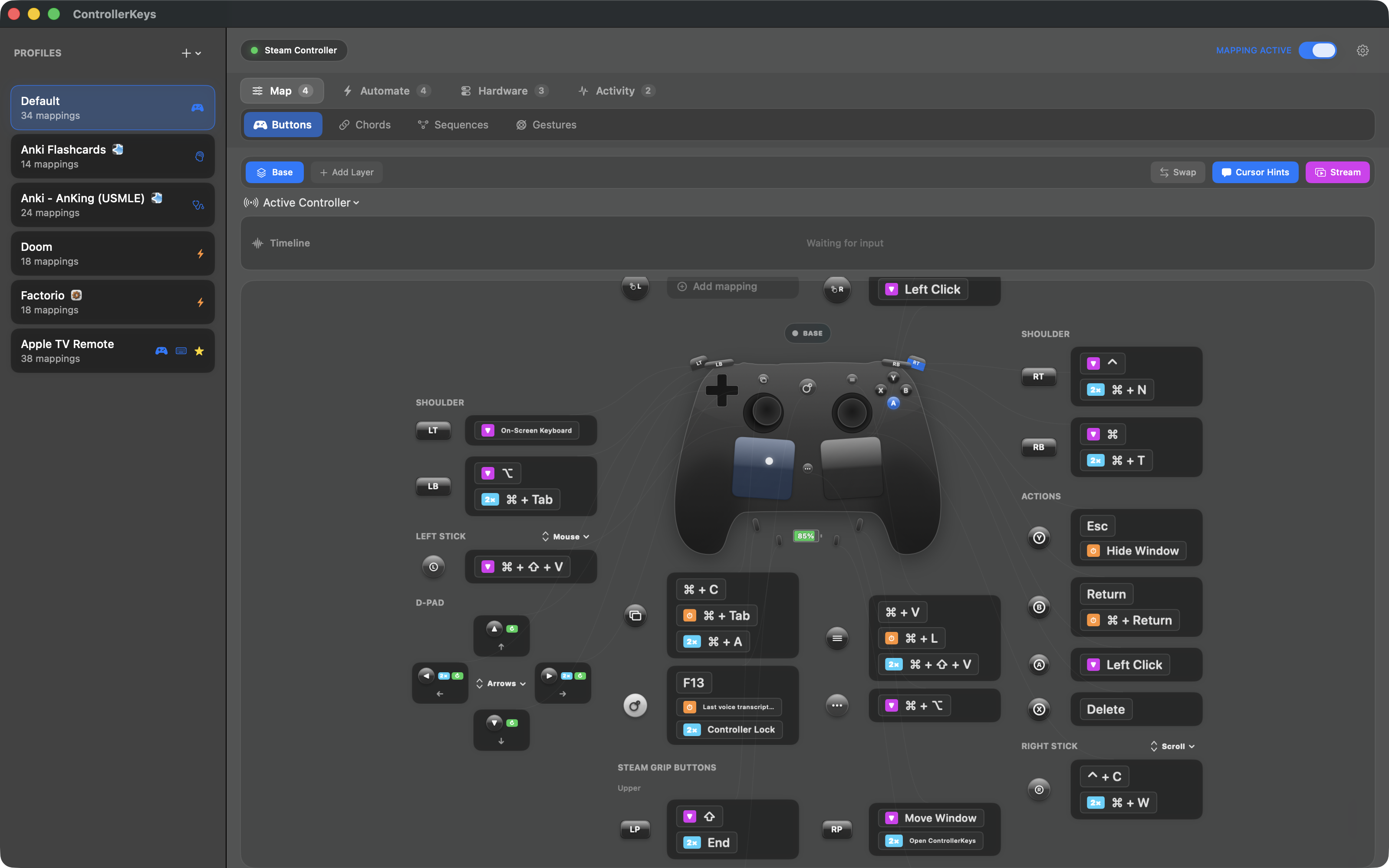
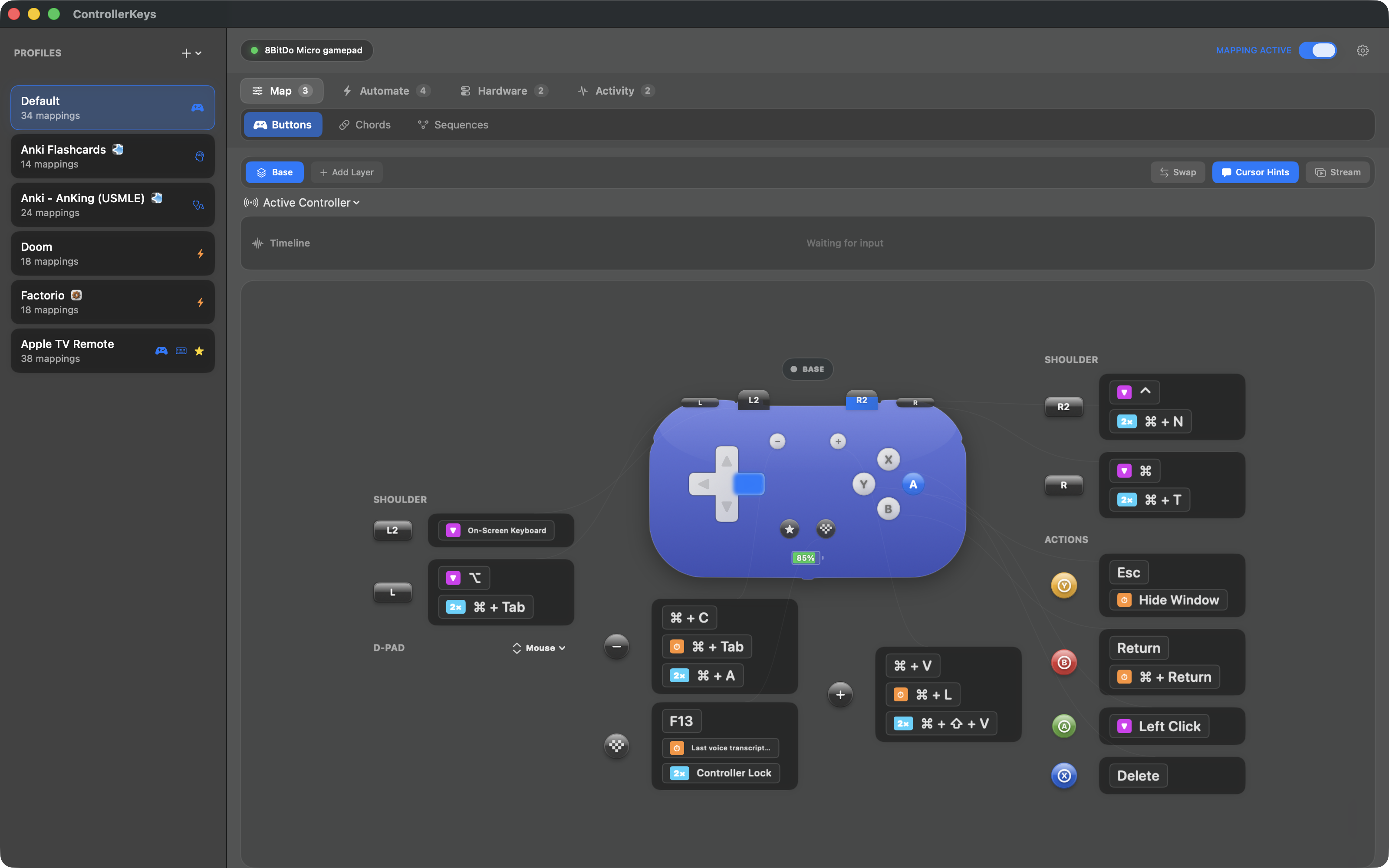
查看应用搭配 Xbox、DualSense、Steam 手柄和 Apple TV 遥控器的实际效果
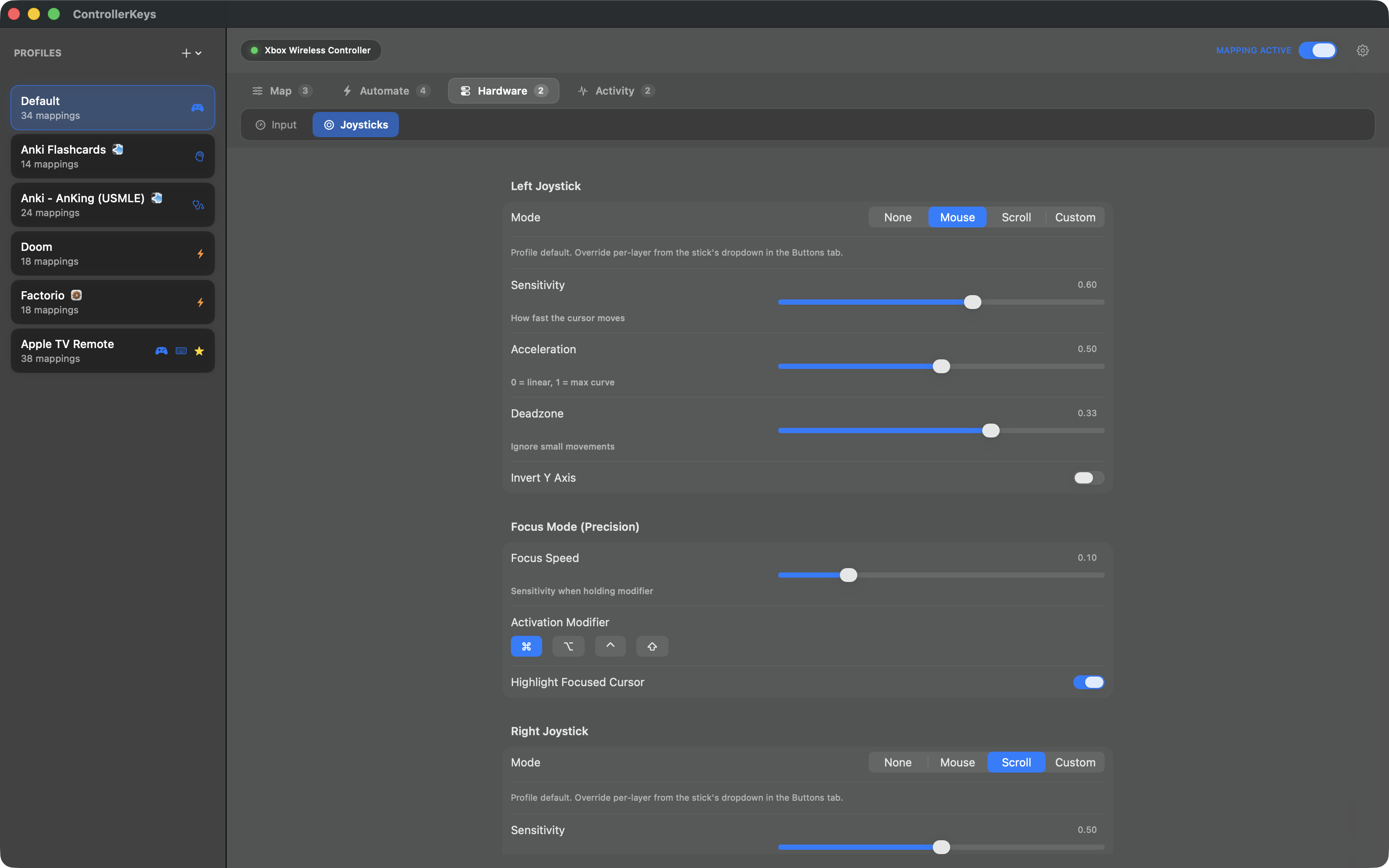
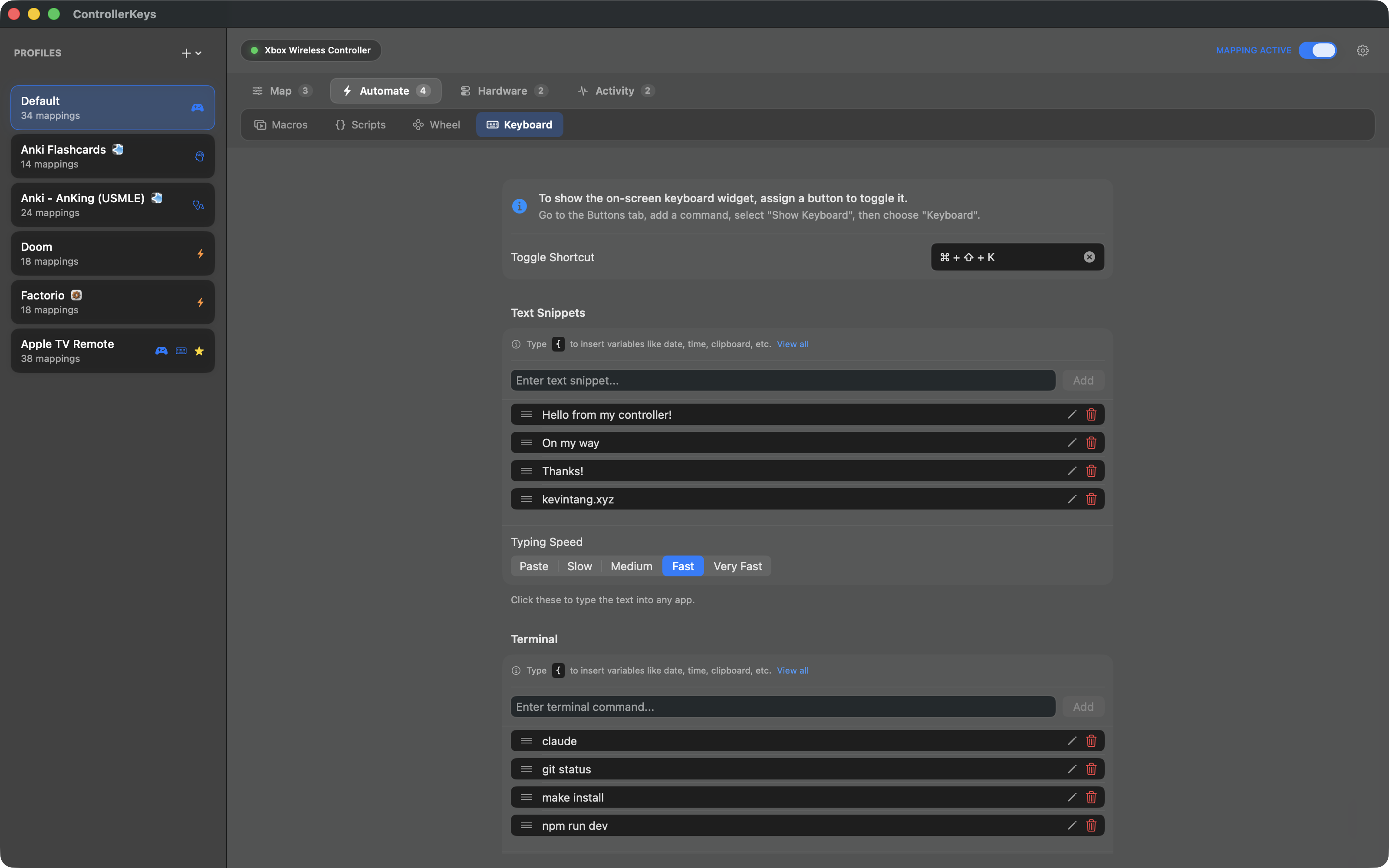
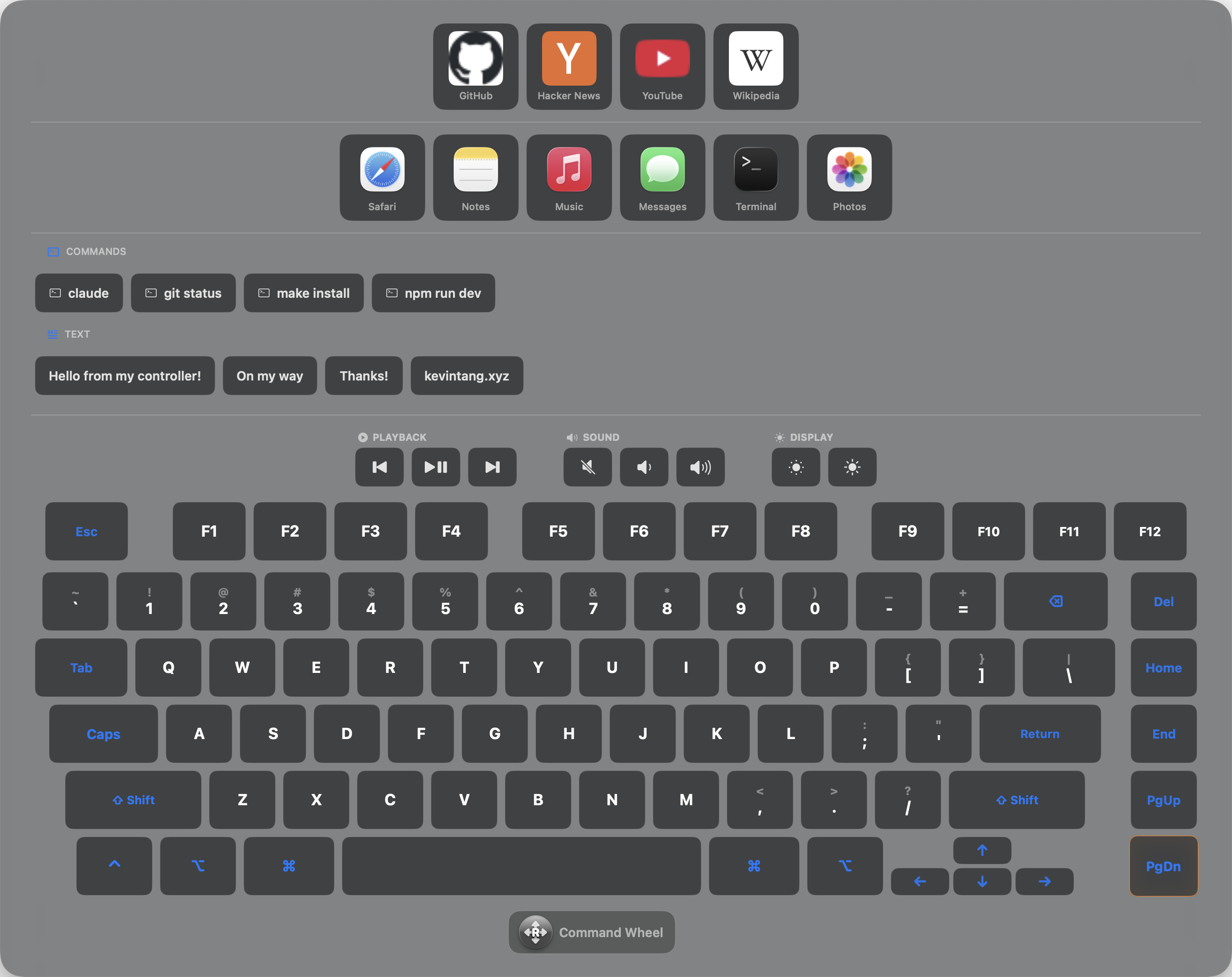
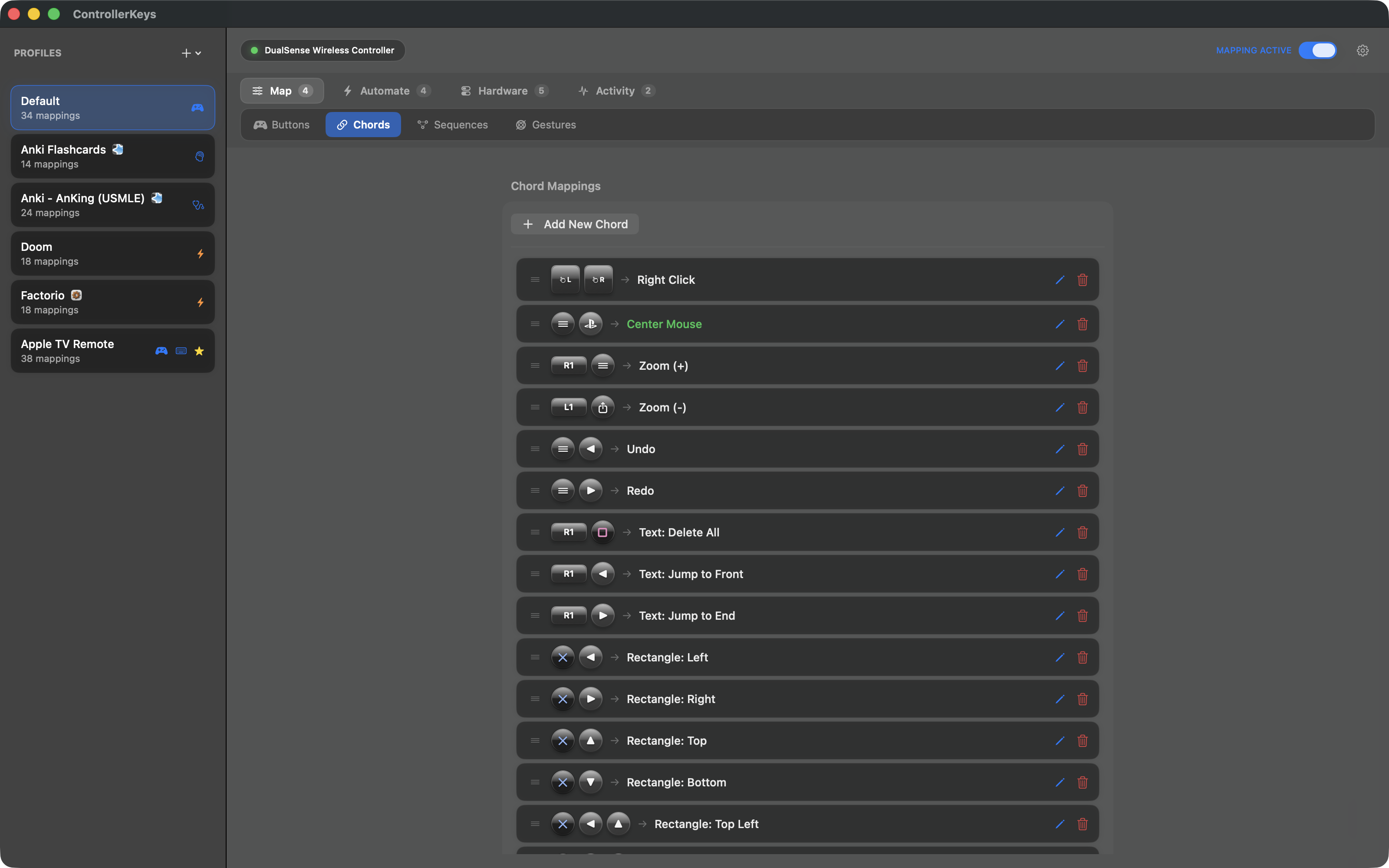
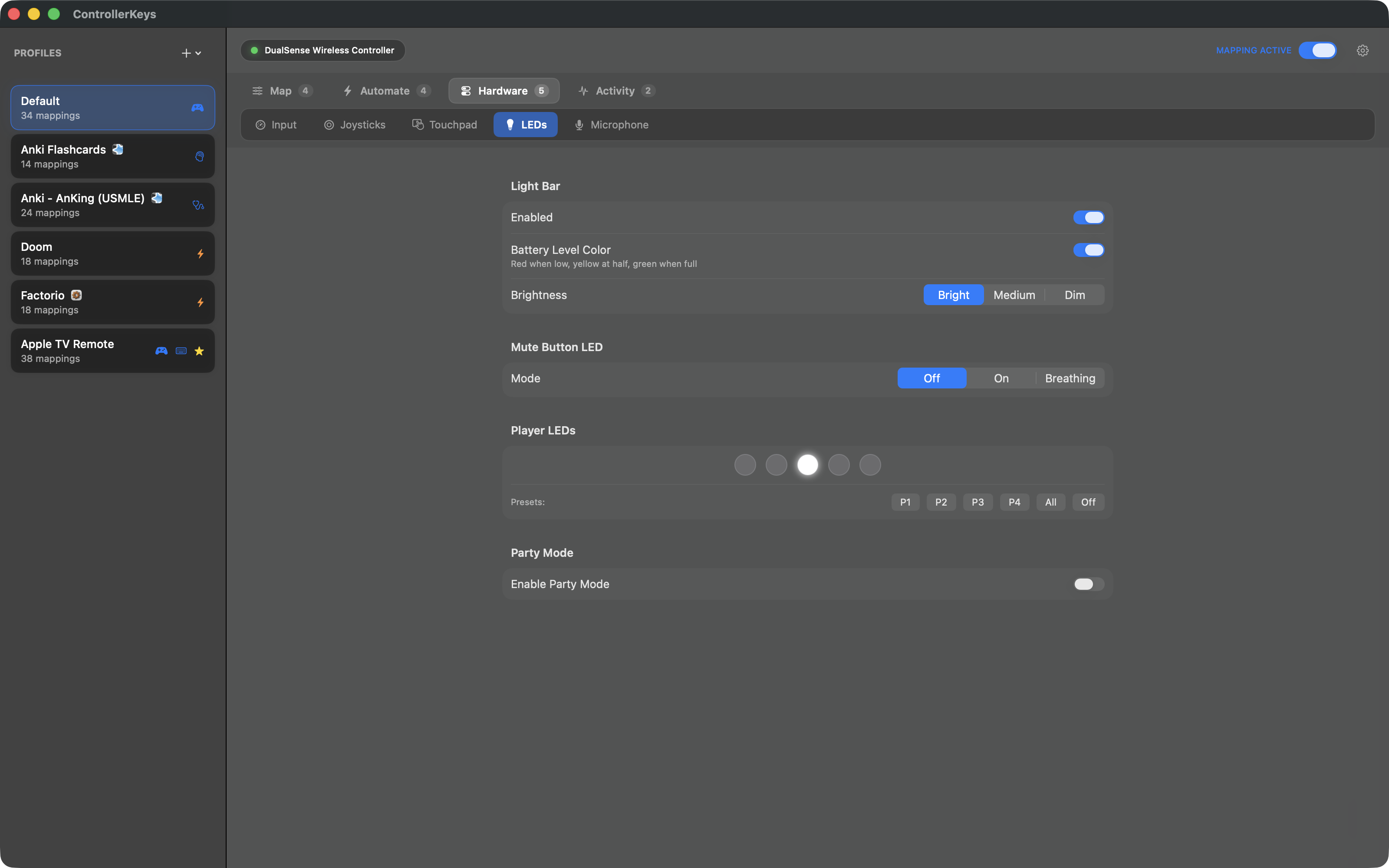
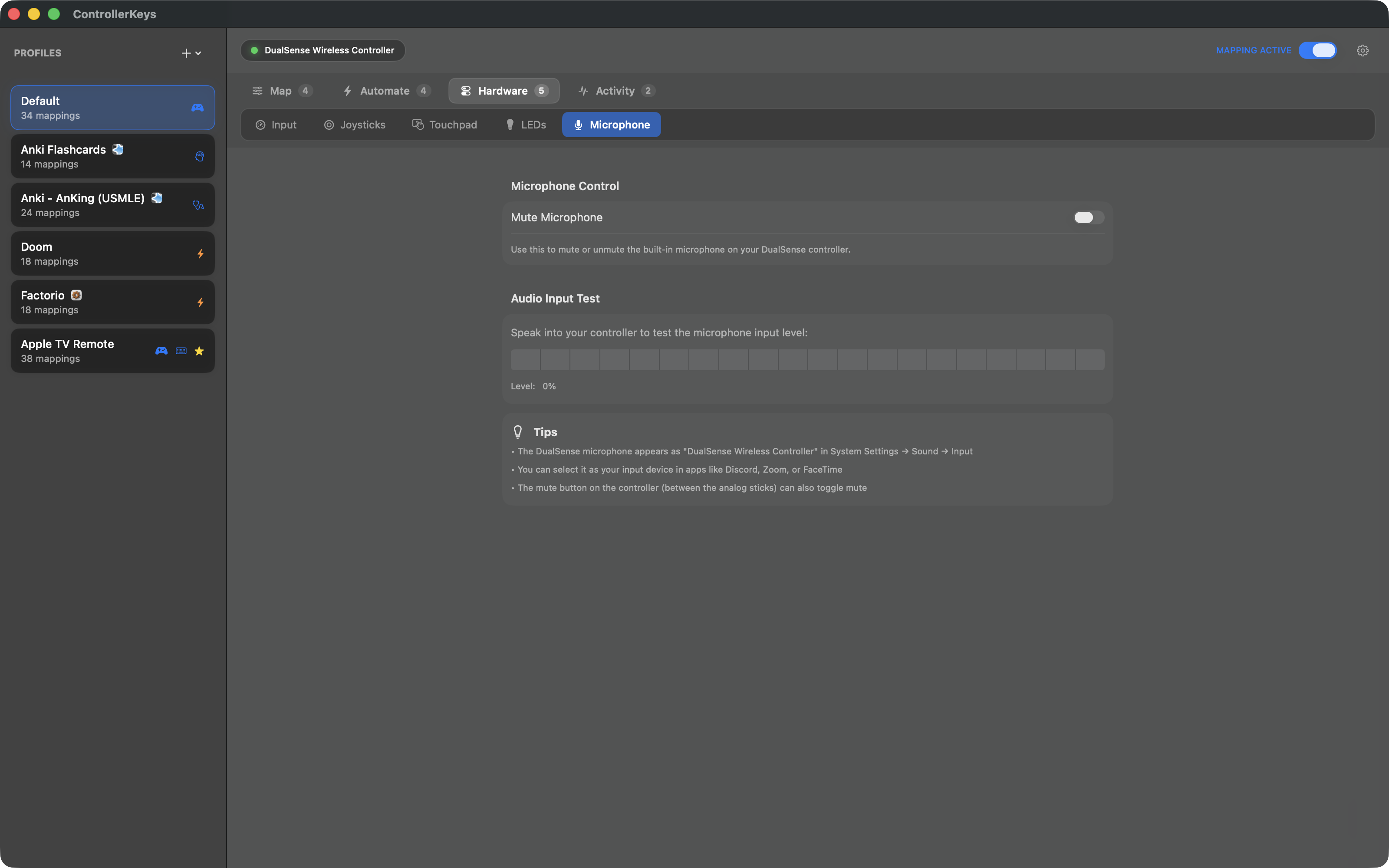
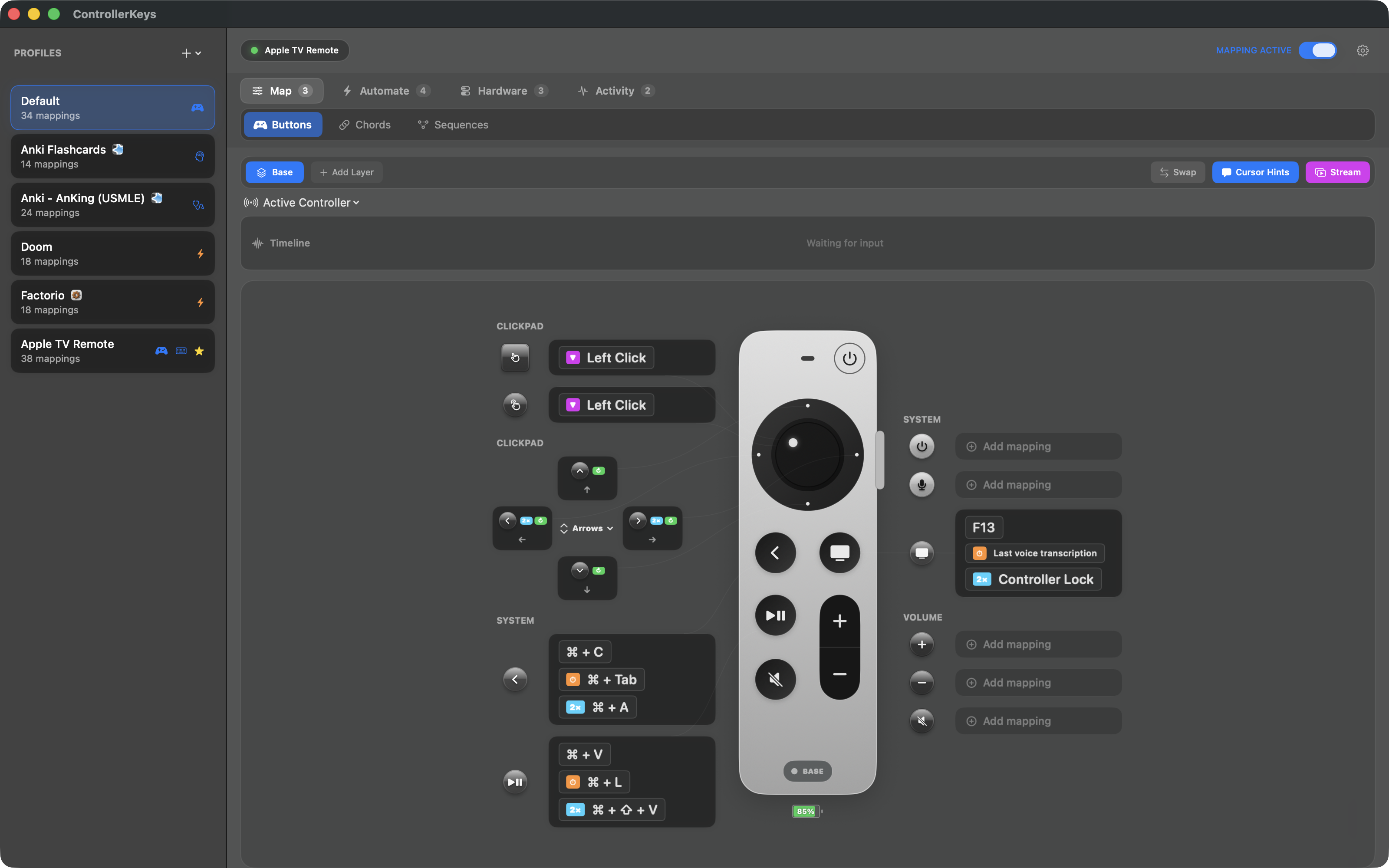
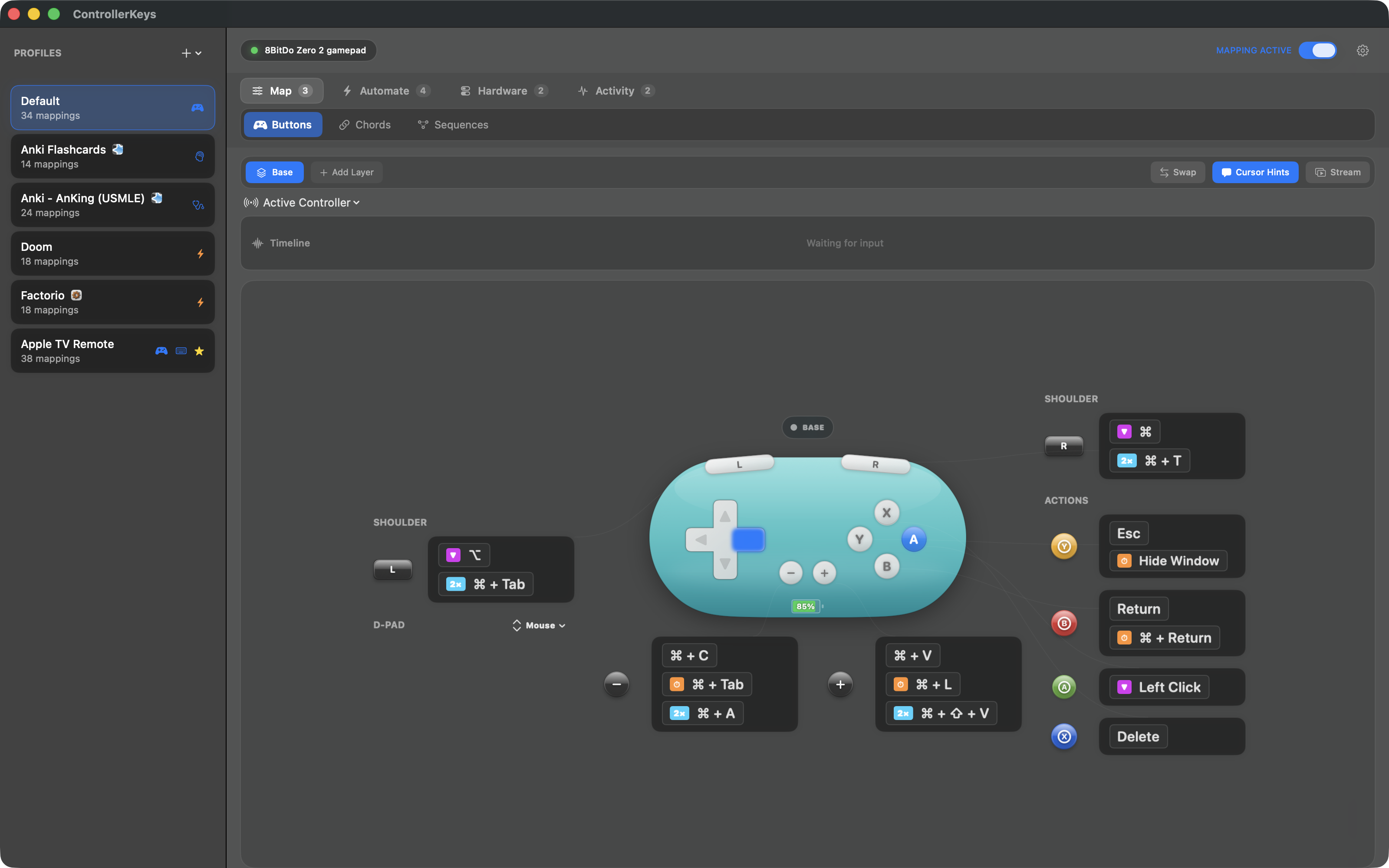
观看 ControllerKeys 各项功能的完整演示
约两分钟即可上手
Sonoma 或更高版本
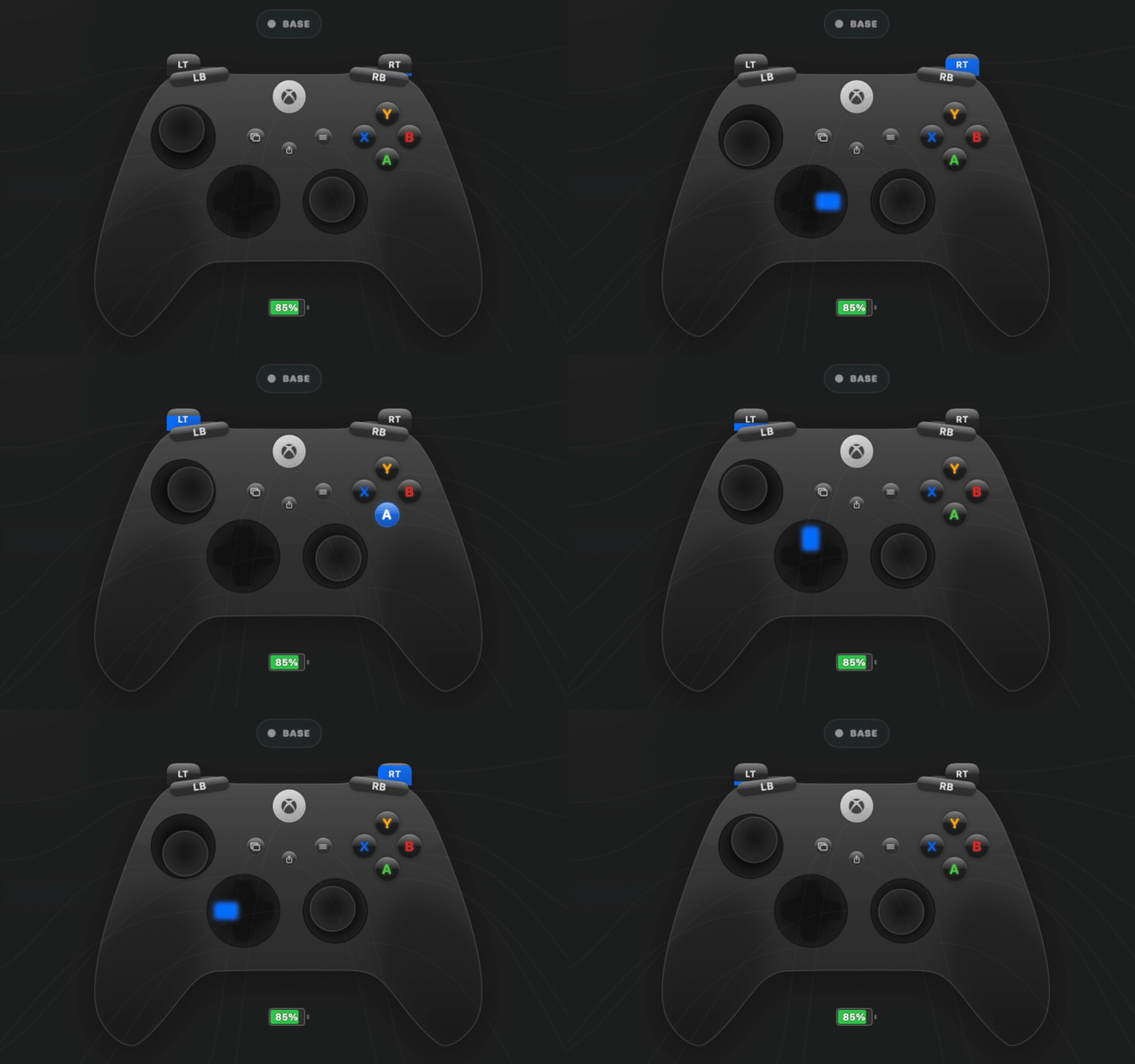
Xbox、PS5、PS4、Steam、Joy-Con 或 300 多款其他手柄
需要授权
免费试用 14 天:brew install --cask nsevent/tap/controllerkeys 或下载 DMG
打开 DMG 并拖入 /Applications
按提示授予辅助功能权限
通过蓝牙或 USB 配对手柄
为什么需要辅助功能权限?应用使用 Apple 的 CGEvent API 模拟键盘和鼠标输入,这与辅助工具和自动化软件使用的是同一套 API。应用源代码以 PolyForm Noncommercial 1.0.0 许可证公开,你可以在授权前检查其行为。
手柄生产力所需的一切功能
| 类型 | 说明 |
|---|---|
| 单键 | 每次按下发送一个按键 |
| 修饰键 + 按键 | 例如 ⌘C |
| 按住修饰键 | 按住按键 = 按住修饰键 |
| 长按 | 长按触发不同操作 |
| 双击 | 快速连按两次触发 |
| 连发 | 按住时自动重复 |
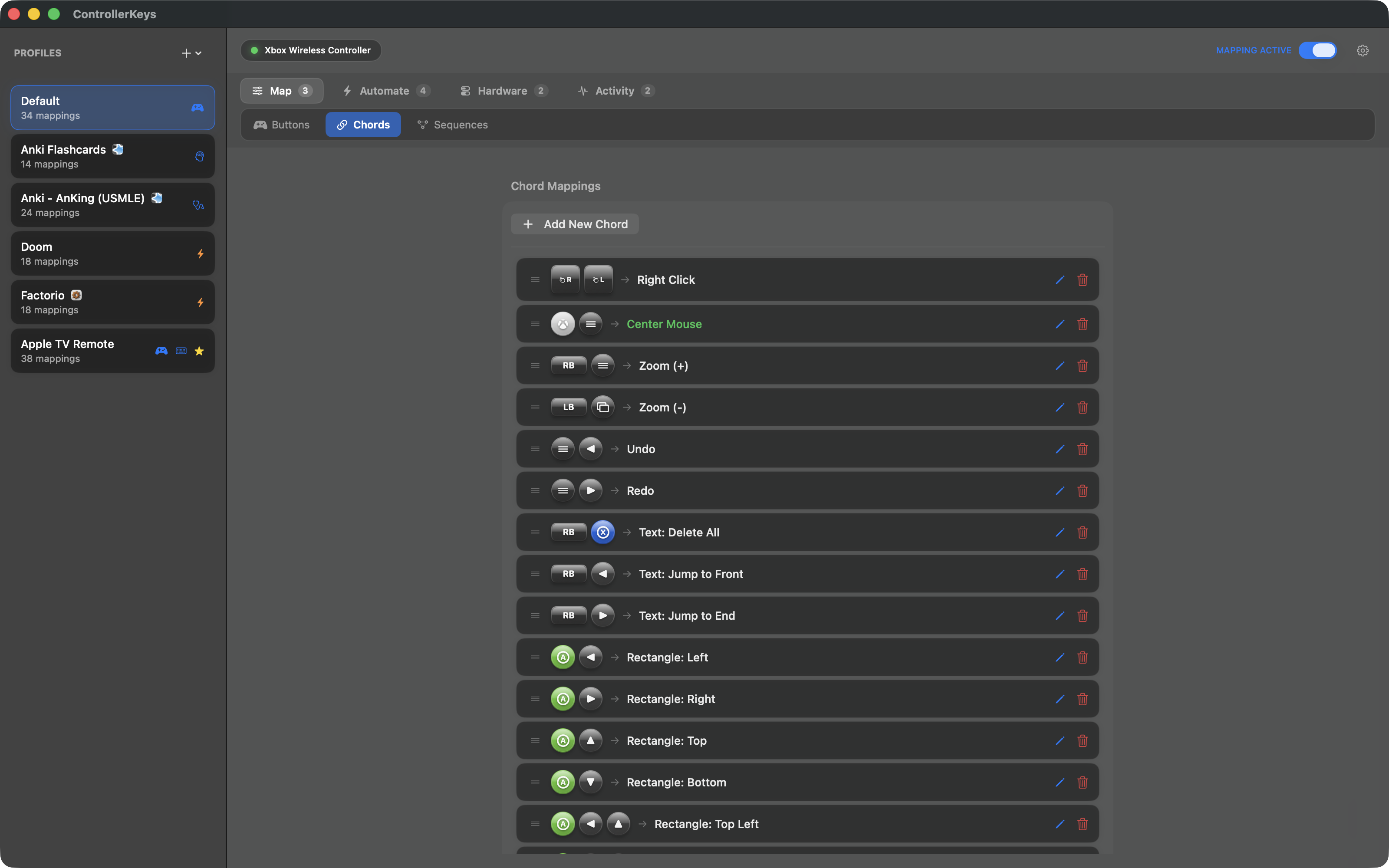
同时按下多个按键触发一个操作。完全可自定义——创建你自己的组合。
按顺序连按按键触发操作——就像游戏秘籍
按住一个按键解锁一整套不同的映射——就像键盘上的 Shift 键
示例:按住 LB,让 A/B/X/Y 变成应用启动器,十字键变成媒体控制。
基于 JavaScriptCore 编写自定义自动化脚本
press()、hold()、click()、type()、paste()、delay()shell()、openURL()、openApp()、notify()、haptic()app.name、app.bundleId、app.is()trigger.button、trigger.pressTypescreenshotWindow() 窗口截图 API鼠标或 WASD
滚动或方向键
通过蓝牙配对 Siri 遥控器,把它当作迷你 Mac 遥控器——无需 Apple TV
GTA 风格径向菜单,即刻切换应用和网站
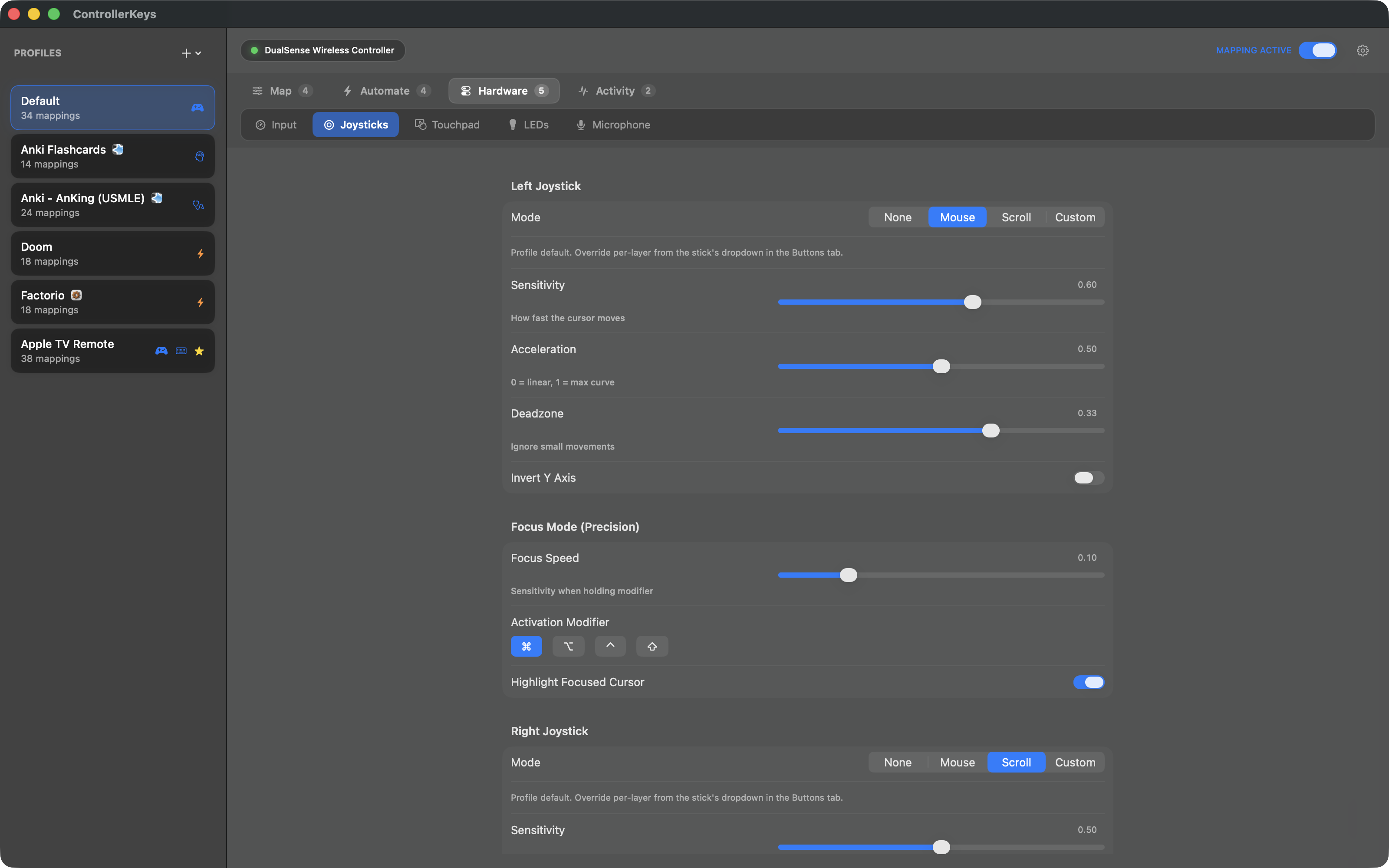
利用 DualSense 或 DualShock 4 的陀螺仪实现精准鼠标控制和手势触发操作
用手柄按键发送 HTTP 请求——触发智能家居、API 或自定义集成
多套配置,智能切换
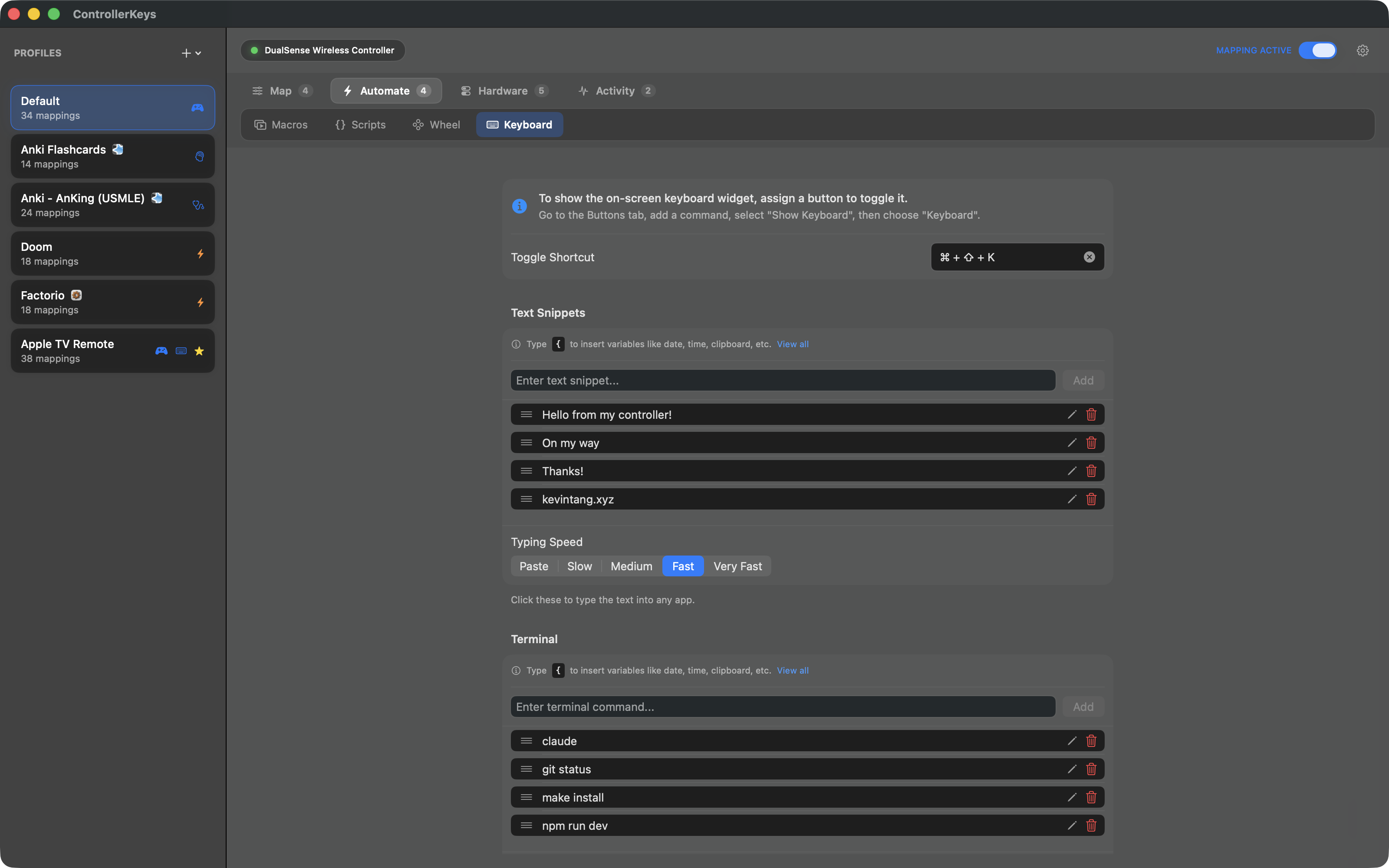
带滑动输入的完整键盘和应用启动器
录制多步骤序列,一键回放
超越按键的自动化
变量:在文本中使用 {date}、{time}、{clipboard} 等占位符。
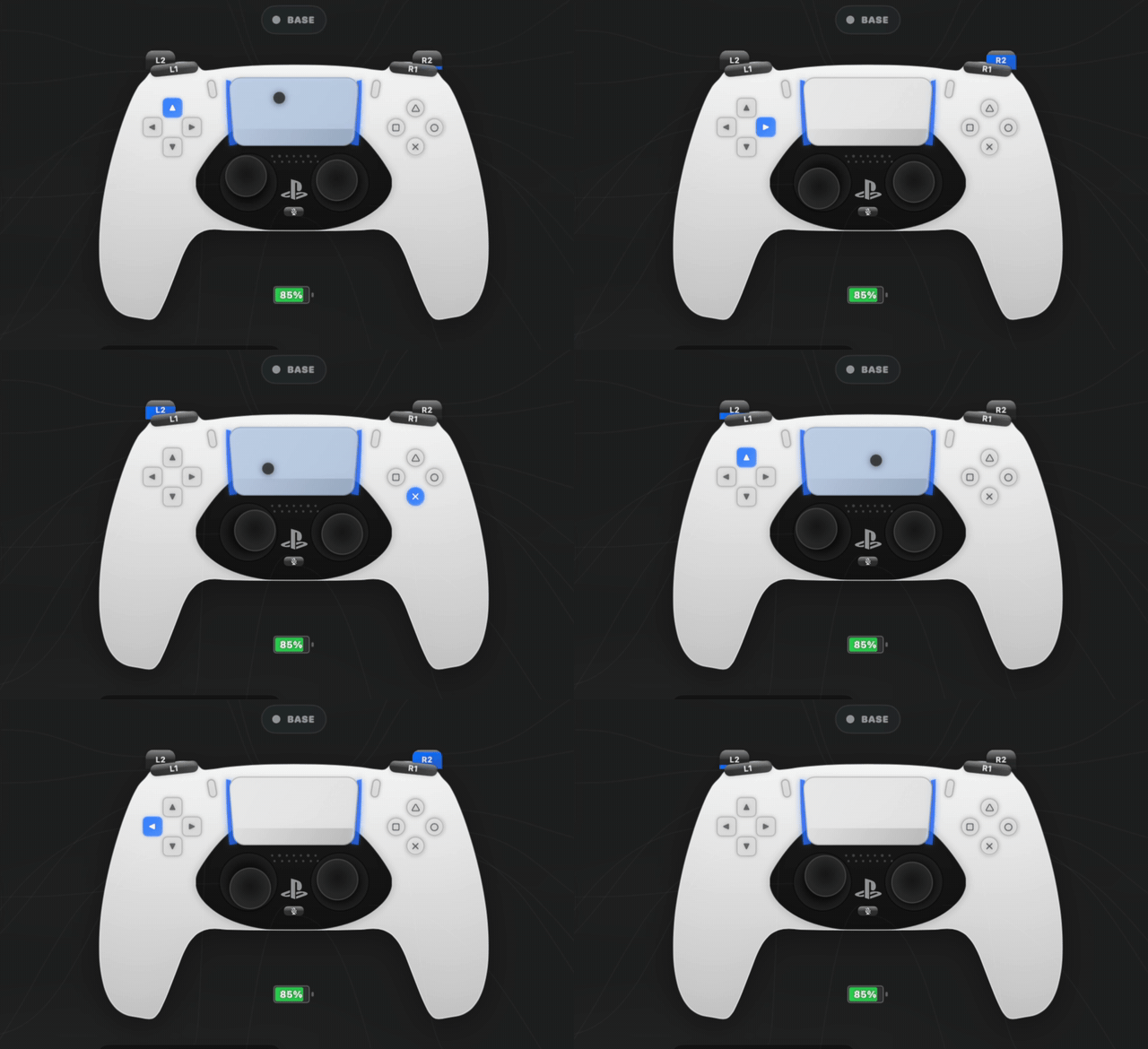
完整支持 DualSense、DualSense Edge 和 DualShock 4 手柄
通过原始 HID 完整支持 Valve Steam 手柄——甚至不需要运行 Steam
单只 Joy-Con、成对 Joy-Con(L+R)或 Switch Pro 手柄都能作为 Mac 输入设备
口袋大小的 8BitDo 手柄,完整映射 — 还配有专为它们绘制的屏幕布局图
完整支持 Elite 专属硬件,包括全部 4 个背部拨片
按配置文件设置,为简单按键映射绕过组合键检测窗口
两台运行 ControllerKeys 的 Mac 之间类似通用控制的中继——把光标推向屏幕边缘,你的输入随之跨越
把任一摇杆设为自定义模式,它的 8 个方向都会变成真正可绑定的按键
每个破坏性操作都会静默生成快照——在历史记录标签页恢复任意先前状态
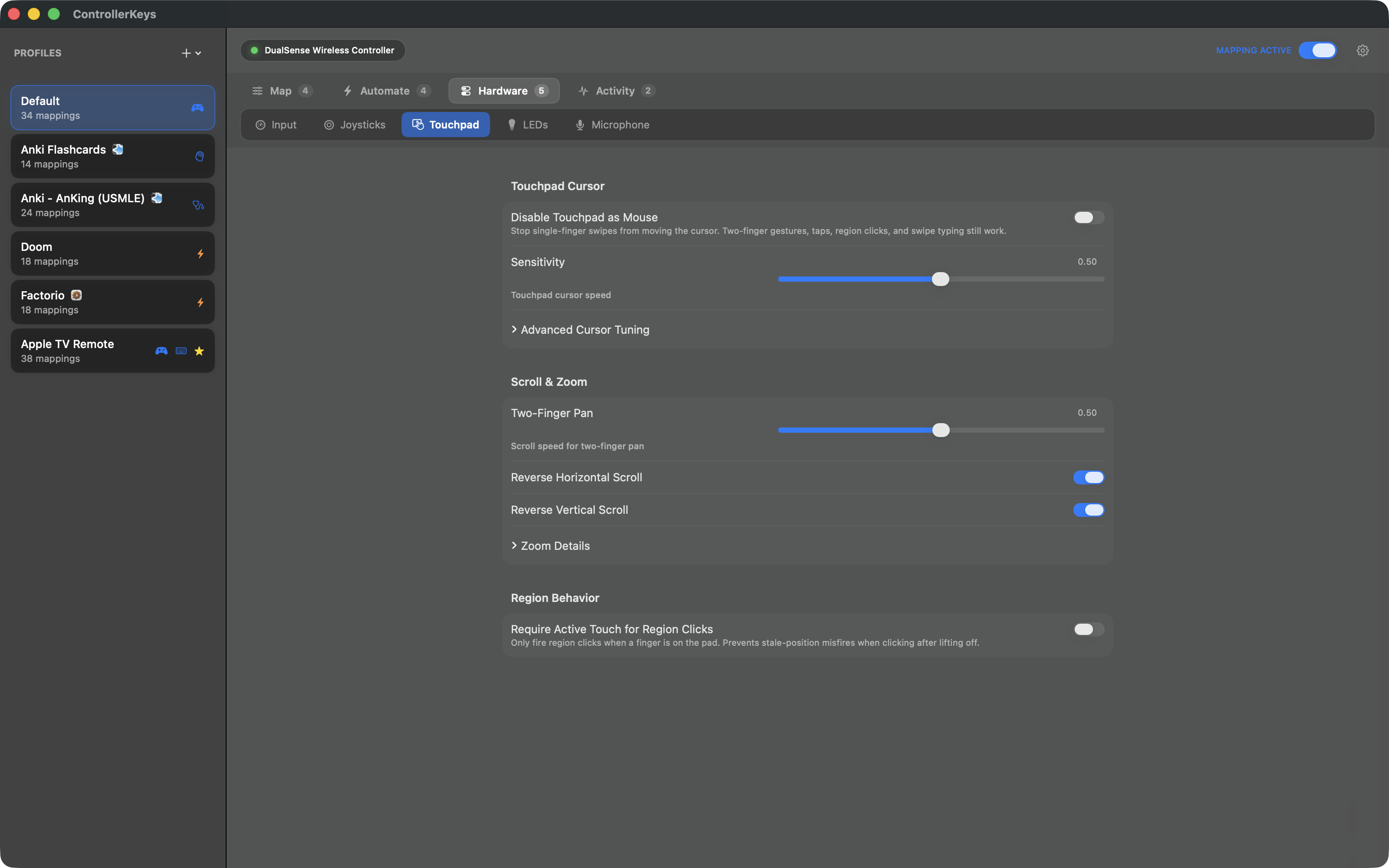
把触摸板当完整触控板用,或分成 4 个一等公民的可绑定区域
整板或 4 分区模式
Xbox、PlayStation、任天堂、Steam 手柄——还有 300 多款
只要 macOS 把它识别为游戏手柄,ControllerKeys 就能映射它。
在直播中展示你的手柄输入
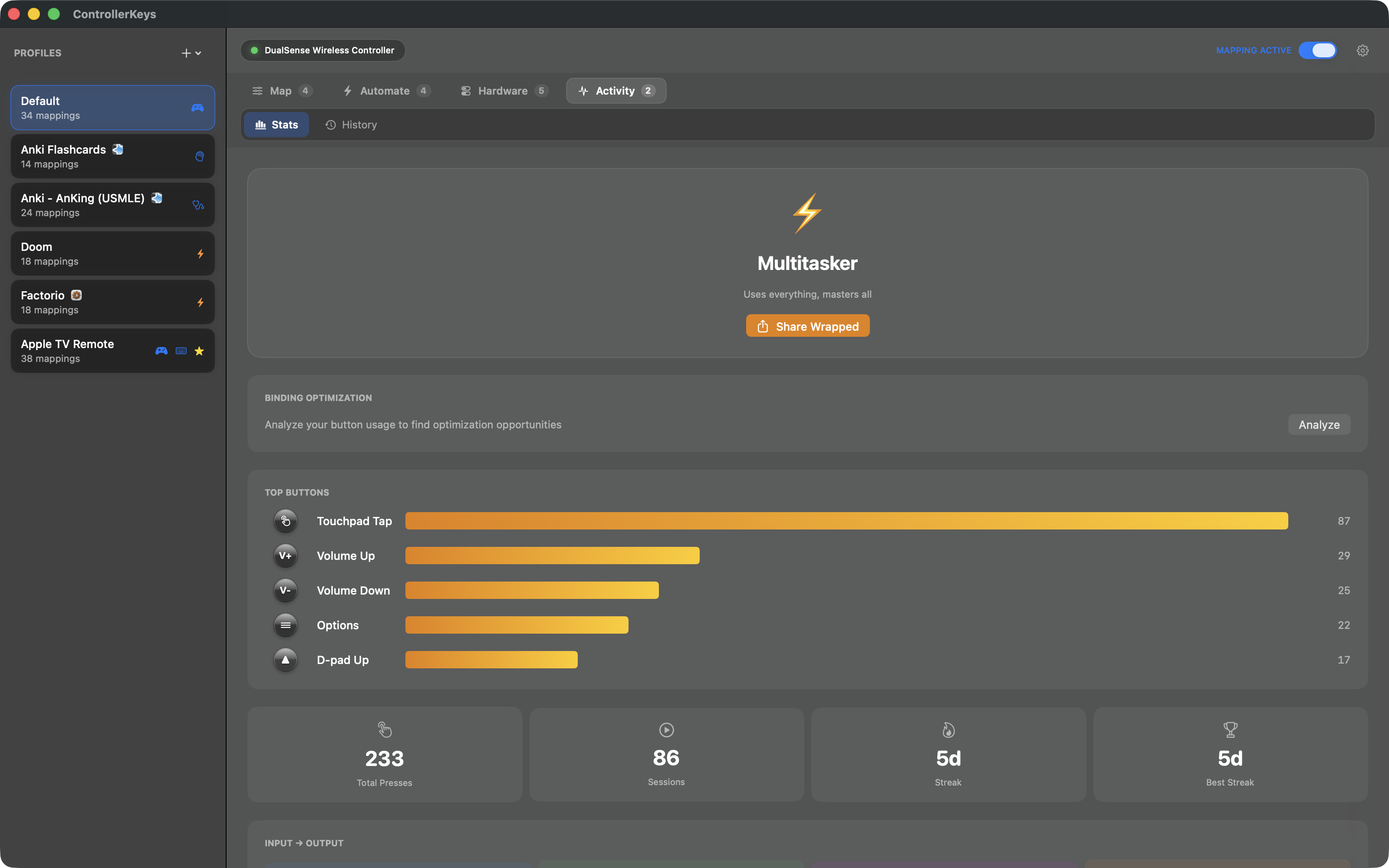
统计使用数据,分享你的手柄个性
把闲置手柄变成生产力神器
别让旧手柄积灰
键盘和鼠标之外的舒适选择
让 AI 写代码,你窝在沙发上放松——用手柄审阅并接受建议就好
在 VR 头显里或隔着房间控制你的 Mac
躺在沙发上刷卡,完整快捷键支持——这是 Enjoyable 做不到的
从 Enjoyable 迁移?ControllerKeys 支持 Enjoyable 做不到的修饰键组合、组合键和宏。
搭配语音转写,实现完全免键盘操作
教室里的无线控制器——自由走动,同时掌控幻灯片、OBS 场景和录制
"我教一门 200 多人的物理导论课,以前用 Elgato 的 Stream Deck 控制 OBS。Stream Deck 能用,但要插线,也没有触控板。换成 PS5 DualSense 加 ControllerKeys 是个轻松的决定——蓝牙让我可以在教室里自由走动,触摸板把光标控制得恰到好处。现在上课有意思多了,学生们看到教授用 PS5 手柄掌控全场也觉得很带劲。"
用手柄触发 Webhook 和 OBS WebSocket 命令——无需键盘
常见问题的解决方案
~/.config/controllerkeys/config.json常见问题解答
能!Xbox Series X|S 手柄可通过蓝牙连接 Mac。让手柄进入配对模式(按住配对键直到 Xbox 键闪烁),然后前往系统设置 → 蓝牙并选择手柄。
连接后,ControllerKeys 让它不只用于游戏,还能用于生产力。
能!DualSense 手柄与 Mac 配合极佳。同时按住创建键和 PS 键直到灯条闪烁,然后通过系统设置 → 蓝牙配对。
配合 ControllerKeys,触摸板可作为触控板完整使用,USB 连接时还能自定义 LED 颜色。
蓝牙:无线方便,绝大多数功能都没问题。
USB:DualSense LED 颜色自定义和麦克风访问的必要条件,同时延迟略低,还能为手柄充电。
1. 按 Xbox 键打开手柄
2. 按住配对键(手柄顶部)3 秒,直到 Xbox 键快速闪烁
3. 在 Mac 上前往系统设置 → 蓝牙
4. 从列表中选择"Xbox Wireless Controller"
1. 如果 DualSense 手柄已开机,先将其关机
2. 同时按住创建键(触摸板左侧)和 PS 键 3 秒
3. 进入配对模式时灯条会闪烁蓝光
4. 在 Mac 上前往系统设置 → 蓝牙,选择"DualSense Wireless Controller"
能!把第二代 Siri 遥控器通过蓝牙配对到 Mac(按住"返回 + 音量加"直到配对指示灯亮起,然后前往系统设置 → 蓝牙),ControllerKeys 就会把它当作一个手柄——无需 Apple TV。
触控板移动光标并可物理按压点击,外环充当十字键,每个侧边按键——TV/主屏幕、返回、播放/暂停、Siri、电源、静音和音量键——都可单独映射。非常适合当演示翻页器,或给接电视的 Mac 当媒体遥控器。
能。在触摸板设置中启用边缘滚动,沿触控板外环画圈滑动手指,即可像 iPod 滚轮一样以圆周方式滚动,速度可配置。
把 Steam 手柄无线接收器插入 USB 接口,按 Steam 键唤醒手柄,然后启动 ControllerKeys。应用会通过原始 HID 检测手柄并自动禁用蜥蜴模式——无需安装 Steam。
对于刷了蓝牙固件的手柄:按住 Y + Steam 键 两秒进入配对模式,然后在系统设置 → 蓝牙中配对。
完整教程见 Steam 手柄连接 Mac 指南。
蜥蜴模式(lizard mode)是 Valve 对 Steam 手柄内置键鼠模拟的叫法——当没有游戏接管输入时,固件会伪装成 USB 键盘和鼠标。右触摸板挪动光标,ABXY 映射为回车/Esc/空格等。
在 macOS 上,普通应用无法覆盖这一层,所以它会在你绑定的任何操作之上产生幽灵按键和漂移的光标。ControllerKeys 发送与 Steam 相同的 HID 特性报告来关闭它,在确认禁用前暂缓输入,并定时重发以保持禁用。Steam 手柄硬件的内部代号是 Triton。
应用源代码以 PolyForm Noncommercial 1.0.0 许可证公开。官方版本使用 Kevin Tang 的 Apple Developer ID 签名,通过 Apple 公证并由 Gatekeeper 验证。
ControllerKeys 使用可关闭的假名化使用分析。激活许可证时,随机安装 ID 会与 Gumroad 销售 ID 关联;分析数据库不存储购买者姓名或电子邮件。原始手柄报告、输入文本、映射、脚本、快捷文本和配置不会作为分析数据发送。汇总使用统计仅保存在本机。有关所有联网路径和关闭方式,请参阅隐私政策。
应用支持 Xbox Series X|S、Xbox Elite Series 2(含拨片)、PlayStation 5 DualSense、DualSense Edge、PlayStation 4 DualShock 4、任天堂 Joy-Con(单只或成对)、Switch Pro 手柄、Valve Steam 手柄、钥匙扣大小的 8BitDo Zero 2 与 Micro(为这些口袋大小的手柄打造专属屏幕布局图),并通过 SDL 数据库支持 300 多款第三方手柄。
DualSense、DualShock 4 和 Steam 手柄都有触摸板支持、多点触控手势和陀螺仪瞄准。DualSense 通过 USB 还能自定义 LED 和访问麦克风。Steam 手柄通过原始 HID 工作,无需运行 Steam。
不需要。ControllerKeys 通过原始 HID 直接与 Steam 手柄通信。按键、摇杆、扳机、握把按键、电量上报、触觉反馈、陀螺仪和两块方形触摸板的解析全程不经过 Steam。
触摸板可运行在整板或 4 分区象限模式,支持双板捏合缩放,陀螺仪瞄准和手势使用 Steam 手柄的原始陀螺仪量程。
能。类似通用控制的中继功能让你配对两台运行 ControllerKeys 的 Mac,把光标推向设定的屏幕边缘,即可把鼠标、键盘和映射操作交接到第二台 Mac。
接收端 Mac 按自己的活动配置文件执行操作——所以在主机上打开"访达"的组合键,在远端也会打开"访达"。配对仅限本地网络,数据帧经 HMAC-SHA256 认证。
有。实时输入模式(按配置文件设置)让简单按键映射在按下时发送 key-down、松开时发送 key-up,绕过组合键检测窗口。
组合键、双击、长按和连发仍走标准时序路径,高级交互行为保持不变。
支持!应用支持 300 多款第三方手柄,包括 8BitDo、罗技、PowerA、Hori 等众多品牌。它使用 SDL 手柄数据库实现自动检测和映射——无需手动配置。
只要 macOS 把你的手柄识别为游戏手柄,ControllerKeys 就能映射它。
支持。Xbox Elite Series 2 的四个背部拨片(P1–P4)在 ControllerKeys 中是一等公民按键,可以绑定任意按键、组合键、宏、JavaScript 片段或系统操作——与常规 ABXY/肩键完全独立。
不需要用微软的 Xbox Accessories 应用把现有按键镜像到拨片上——ControllerKeys 原生绑定它们。
可以。每个破坏性操作——删除、导入、恢复或清空配置文件——执行前都会自动生成快照。历史记录标签页列出每个快照的时间戳和一键恢复按钮。磁盘上最多保留 20 个快照。
恢复本身也会生成快照,所以连撤销都能撤销。配置文件导入安全提示还会在你接受导入前逐字列出每条 shell 命令、JavaScript 脚本和 Webhook URL。
ControllerKeys 会检测所有已连接的手柄,但一次只从一个活动手柄处理映射。当活动手柄进入闲置状态后,另一个已连接手柄的有效输入会自动接管——无需改动任何设置,你就可以放下一个手柄、换用另一个。
应用专为生产力设计(写代码、浏览网页、日常使用)。大多数游戏有原生手柄支持,两者同时使用可能产生冲突或重复输入。
配置按键时,只选择修饰键(⌘ ⌥ ⇧ ⌃)而不选普通按键,并启用"按住修饰键"。
按住手柄按键期间,该修饰键保持生效。
能。在按键捕获栏中选择"鼠标左键"或"鼠标右键"作为操作。
它们彼此独立:
可以。清除该按键配置中的所有映射,按下时它就不会有任何动作。
增大死区设置。15-20% 通常能消除漂移,同时保持响应灵敏。
使用聚焦模式。设置一个修饰键作为触发,按住它的同时移动摇杆,即可获得更慢、更精准的移动。
可以。每个摇杆都可以独立设为鼠标、滚动、WASD 或自定义模式——在配置文件层面设置,还可以按层级覆盖。
自定义模式下,摇杆的 8 个方向(4 个正向 + 4 个斜向)都变成可绑定按键,可直接在手柄图上映射。一键预设可快速填入 WASD 或方向键。
配置保存在 ~/.config/controllerkeys/config.json——一个可读的 JSON 文件,方便备份或分享。
一般没问题。它们工作在不同层面——本应用处理手柄输入,而 Karabiner 和 Hammerspoon 处理键盘输入与自动化,通常不会冲突。
可以。把 ControllerKeys 添加到 系统设置 → 通用 → 登录项。
应用需要持续监听手柄输入,并实时转换为键盘/鼠标事件。退出后所有映射都会停止。
氛围编程(Vibe Coding)是一种轻松的编程方式:让 Claude Code、Cursor 或 Copilot 等 AI 助手承担大部分繁重工作,你负责把控方向。
ControllerKeys 让你躺在沙发上控制 IDE——浏览代码、接受 AI 建议、触发命令,全程不碰键盘。
完全可以!把按键映射为触发 AI 补全、接受建议或运行终端命令。与 Claude Code、Cursor、Copilot、Aider、Codex CLI、Roo Code 以及任何其他 AI 编程助手都能完美配合。
把本应用与 VoiceInk(开源、基于 Whisper)等语音转写工具搭配使用。把一个手柄按键映射为切换语音录制,就能实现免键盘打字。
这套组合是沙发计算的完美方案——语音输入文字,手柄负责导航和命令。
把它变成生产力工具!用它躺在沙发上控制 Mac、翻演示文稿、刷网页,或在 AI 辅助下写代码。这是给不再用来打游戏的手柄找到新归宿的好办法。
适合。手柄的人体工学与键盘鼠标不同,如果你有重复性劳损或需要替代输入方式,它会很有帮助。完全可自定义的映射让你按自身需求调整。