ControllerKeys

Nutze deinen Game-Controller — oder deine Apple TV Siri Remote — als Tastatur und Maus für deinen Mac: surfen, scrollen, klicken und tippen vom Sofa aus

Jetzt herunterladen — $24.99 $19.99
20 % Rabatt auf den regulären Preis — nur für kurze Zeit
Open Source & vertrauenswürdig
GitHub-Sterne Letzter Commit · Von Apple notarisiert · v1.9.3 — Juni 2026
English · 日本語 · 中文 · Deutsch
Scrollen und entdecken

Komplette Demo

Sieh dir einen Rundgang durch die Features von ControllerKeys an

Schnelle Einrichtung

In unter einer Minute startklar

💻

macOS 14.0+

Sonoma oder neuer

🎮

Beliebiger Controller

Xbox, PS5, PS4, Steam, Joy-Con oder über 300 weitere

🔐

Bedienungshilfen

Berechtigung erforderlich

1

Herunterladen

Hol dir die App auf Gumroad

2

Installieren

Öffne das DMG und ziehe die App nach /Applications

3

Berechtigen

Erteile die Bedienungshilfen-Berechtigung, wenn du dazu aufgefordert wirst

4

Verbinden

Kopple deinen Controller per Bluetooth oder USB

Warum Bedienungshilfen-Berechtigungen? Die App nutzt Apples CGEvent-API, um Tastatur- und Mauseingaben zu simulieren. Das ist dieselbe API, die auch Accessibility-Tools und Automatisierungssoftware verwenden. Die App ist komplett Open Source — du kannst also selbst überprüfen, dass sie nichts Böses tut.

Features

Alles, was du für produktives Arbeiten per Controller brauchst

⌨️ Button-Mapping

Typ Beschreibung
Einfache Taste Ein Tastenanschlag pro Druck
Modifier + Taste Wie C
Modifier halten Button halten = Modifier halten
Langes Halten Andere Aktion bei langem Druck
Doppeltipp Auslösen per schnellem Doppeldruck
Wiederholen Auto-Repeat beim Halten

🔗 Chord-Mappings

Drücke mehrere Buttons für eine Aktion. Voll anpassbar — erstelle deine eigenen Kombinationen.

RB + X
Wort löschen
LB + Y
Z Rückgängig
RB + A
C Kopieren
X + A + B
Makro ausführen

🔢 Button-Sequenzen

Löse Aktionen mit Button-Kombos in fester Reihenfolge aus — wie Cheat-Codes

Up Up Down Down
Skript ausführen
  • Erkennung ohne Latenz
  • Konfigurierbares Schritt-Timeout
  • Belegbar mit Tasten, Makros, Skripten oder Systembefehlen

📚 Layer

Halte einen Button gedrückt und schalte ein komplett anderes Set an Mappings frei — wie die Shift-Taste auf einer Tastatur

  • Bis zu 2 zusätzliche Mapping-Layer pro Profil
  • Halte einen beliebigen Button, um einen Layer zu aktivieren
  • Nicht belegte Buttons fallen auf die Basis-Ebene zurück
  • Vervielfache deine verfügbaren Shortcuts

Beispiel: Halte LB, um A/B/X/Y zu App-Startern und das D-Pad zur Mediensteuerung zu machen.

📜 JavaScript-Scripting

Schreibe eigene Automatisierungs-Skripte auf Basis von JavaScriptCore

  • press(), hold(), click(), type(), paste(), delay()
  • shell(), openURL(), openApp(), notify(), haptic()
  • App-bewusst: app.name, app.bundleId, app.is()
  • Trigger-Kontext: trigger.button, trigger.pressType
  • screenshotWindow()-API für Fenster-Screenshots
  • Persistenter State pro Skript über Aufrufe hinweg
  • Integrierte Beispiel-Galerie mit sofort nutzbaren Skripten
  • Skript-Editor mit Syntax-Referenz und KI-Prompt-Assistent

🕹️ Joystick-Steuerung

Linker Stick

Maus oder WASD

Rechter Stick

Scrollen oder Pfeiltasten

  • Maus, WASD, Pfeiltasten oder deaktiviert — pro Stick
  • Einstellbare Empfindlichkeit & Deadzone
  • Fokus-Modus für Präzision mit Cursor-Hervorhebung
  • Beschleunigungskurven und invertierbare Y-Achse

📺 Apple TV Siri Remote

Kopple die Siri Remote per Bluetooth und nutze sie als winzige Mac-Fernbedienung — ganz ohne Apple TV

  • Clickpad bewegt den Cursor; drücken zum Klicken
  • Edge Scroll: Kreise über den äußeren Ring wie beim iPod-Klickrad
  • D-Pad-Ring belegt vier Richtungen
  • TV, Zurück, Play/Pause, Siri, Power, Stumm und Lautstärke — alles belegbar
  • Eigene Remote-Vorschau in der App

🎯 Command Wheel

Radialmenü im GTA-Stil zum blitzschnellen Wechseln von Apps und Websites

  • Button halten zum Anzeigen, mit dem rechten Stick auswählen
  • Haptisches Feedback beim Navigieren
  • Stick ganz durchdrücken, um sofort zu beenden oder ein neues Fenster zu öffnen
  • Modifier halten für alternativen Inhalt (Apps vs. Websites)
  • Lange auf Websites halten für den Inkognito-Modus

🎯 Gyro-Aiming & Gesten

Nutze das Gyroskop von DualSense oder DualShock 4 für präzise Maussteuerung und gestengesteuerte Aktionen

  • Gyro-Aiming im Fokus-Modus für präzise Maussteuerung
  • 1-Euro-Filter für zitterfreies, reaktionsschnelles Tracking
  • Gesten-Mappings für Kippen vor/zurück und Lenken links/rechts
  • Empfindlichkeits- und Cooldown-Regler pro Profil
  • Konfigurierbare Deadzone und kubische Empfindlichkeitskurve

🌐 HTTP-Webhooks

Sende HTTP-Requests per Controller-Button — steuere Smart Home, APIs oder eigene Integrationen

  • GET-, POST-, PUT-, DELETE- und PATCH-Methoden
  • Konfigurierbare Header und Request-Body
  • Visuelles Feedback mit Response-Status über dem Cursor
  • Haptisches Feedback bei Erfolg oder Fehler

👤 Profile

Mehrere Konfigurationen mit smartem Wechsel

  • Unbegrenzt viele Profile mit eigenen Icons
  • Automatischer Profilwechsel je nach aktiver App
  • Community-Profile von GitHub importieren
  • Stream-Deck-V2-Profile importieren
  • Schnellwechsel über die Menüleiste
  • Exportiere & teile deine Konfigurationen

⌨️ Bildschirmtastatur

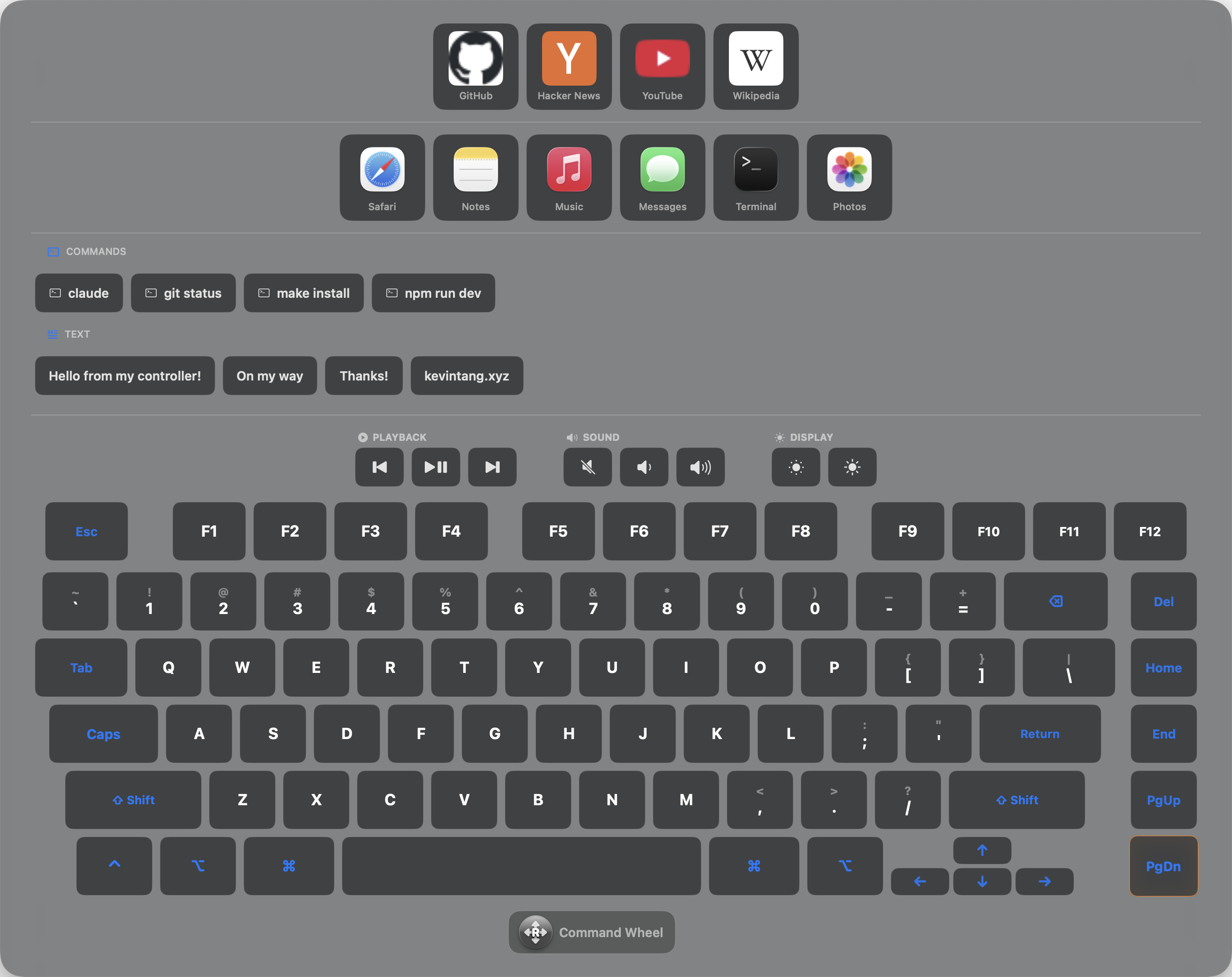
Eine vollständige Tastatur samt App-Starter mit Swipe-Typing

  • Swipe-Typing — über Buchstaben wischen, um Wörter zu tippen
  • Navigation per D-Pad oder Joystick
  • App-Leiste für schnellen App-Wechsel
  • Website-Links mit Favicons
  • Gespeicherte Textbausteine und Terminal-Befehle
  • Medientasten für Wiedergabe und Lautstärke
  • Automatische Skalierung für kleinere Displays

🔄 Makros

Nimm mehrstufige Sequenzen auf und spiele sie mit einem Button ab

  • Schritte: Tastendruck, Text tippen, Verzögerung und Einfügen
  • Shell-Befehl-, Webhook- und OBS-Schritte
  • Konfigurierbare Tippgeschwindigkeit oder sofortiges Einfügen
  • Belegbar auf Buttons, Chords, langes Halten oder Doppeltipp

📋 Systembefehle

Automatisierung über Tastendrücke hinaus

  • Starte jede App mit einem Button
  • Führe Shell-Befehle aus (still oder im Terminal)
  • Öffne URLs in deinem Browser
  • Füge Textbausteine mit Variablen ein

Variablen: Nutze {date}, {time}, {clipboard} und mehr in deinen Texten.

🎮 PlayStation-Features

Volle Unterstützung für DualSense, DualSense Edge und DualShock 4

  • Volle Touchpad-Trackpad-Unterstützung (PS5 und PS4)
  • Multi-Touch-Gesten: Scrollen, Zoomen, Rechtsklick
  • Gyroskop-Aiming und Gestenerkennung
  • Anpassbare LED-Farben mit Farbe pro Layer (DualSense + DS4 via USB & Bluetooth)
  • Edge-Funktionstasten und -Paddles
  • Mapping für die Mikrofon-Stummtaste
  • DualShock 4 mit UI-Beschriftungen im PlayStation-Stil

🕹️ Steam Controller

Volle Unterstützung für Valves Steam Controller über Raw HID — Steam muss nicht einmal laufen

  • Direkte Erkennung über HID — kein Steam-Client nötig
  • Beide quadratischen Touchpads im Modus Ganzes Pad oder Quadranten
  • Pinch-to-Zoom über beide Pads und Touchpad-Haptik
  • Gyro-Aiming und Gyro-Gesten-Mappings
  • Grip-Buttons, Trigger und Batterieanzeige
  • Eigenes Steam-Controller-Vorschau-Layout mit Steam-Logo-Button-Icons

🎮 Nintendo Joy-Con & Pro Controller

Nutze einen einzelnen Joy-Con, gekoppelte Joy-Cons (L+R) oder den Switch Pro Controller als Eingabegerät für den Mac

  • Einzelner Joy-Con, gekoppelte L+R-Joy-Cons und Pro Controller
  • Korrekte Nintendo-Button-Beschriftungen (L/R, ZL/ZR, +/−, Capture, Home)
  • Eingabe einzelner Joy-Cons via Enumeration physischer Input-Profile

🎮 Xbox Elite Series 2

Volle Unterstützung für Elite-spezifische Hardware inklusive aller 4 hinteren Paddles

  • Alle 4 hinteren Paddles (P1–P4) werden erkannt und sind belegbar
  • Guide-Button funktioniert über Bluetooth via IOKit HID
  • Korrekter Controller-Name und korrekte UI unabhängig von der Firmware-Version
  • Funktioniert mit Classic-BT- und BLE-Firmware-Varianten

Echtzeit-Modus mit niedriger Latenz

Einstellung pro Profil, die das Chord-Erkennungsfenster für einfache Tasten-Mappings umgeht

  • Key-Down beim Drücken, Key-Up beim Loslassen — kein Timing-Fenster
  • Chords, Doppeltipp, langes Halten und Wiederholen bleiben auf dem Standard-Timing-Pfad
  • Ideal für Rhythmusspiele, IDE-Shortcuts und überall, wo Tastenlatenz zählt

🔗 Mac-zu-Mac-Controller-Handoff

Relay im Stil von Universal Control zwischen zwei ControllerKeys-Macs — schiebe den Cursor gegen eine Bildschirmkante und deine Eingaben wandern hinüber

  • Maus, Tastatur und gemappte Aktionen werden übertragen
  • Der empfangende Mac führt Aktionen mit seinem eigenen aktiven Profil aus
  • Nur im lokalen Netzwerk (private/link-local IPv4/IPv6, Tailscale, localhost)
  • HMAC-SHA256-authentifizierte Frames; Replays und Manipulation werden verworfen
  • Swipe-Typing und On-Screen-Overlays folgen dem Cursor hinüber

🎯 Eigene Stick-Richtungen

Stelle einen Stick auf den Modus Custom und jede seiner 8 Richtungen wird zu einem echten belegbaren Button

  • WASD- oder Pfeiltasten-Presets mit einem Klick
  • Echte Diagonalen — W+D für vorwärts-rechts funktioniert in Factorio, Stardew & Co.
  • Richtungen unterstützen langes Halten, Doppeltipp, Chords und Sequenzen
  • Stick-Modus pro Layer überschreibbar — jeder Layer kann sein eigenes Schema nutzen

🕰️ Verlauf & Snapshots

Jede destruktive Aktion wird still per Snapshot gesichert — stelle jeden früheren Zustand über den Verlaufs-Tab wieder her

  • Auto-Snapshot vor Profil-Löschung, -Import oder -Wiederherstellung
  • Die Wiederherstellung wird selbst gesichert — dein Undo ist rückgängig machbar
  • Bis zu 20 Snapshots werden automatisch auf der Festplatte gespeichert
  • Der Sicherheitsdialog beim Profil-Import listet jede Shell-/Skript-/Webhook-Stelle wortwörtlich auf, bevor etwas ausgeführt wird

🎛️ Touchpad-Quadranten

Nutze das Touchpad als vollwertiges Trackpad oder teile es in 4 vollwertig belegbare Bereiche

Multi-Touch + Quadranten

Ganzes Pad oder 4 Bereiche

  • Trackpad-Modus für Cursor-Steuerung auf DualSense, DS4 und Steam Controller
  • Ein-Finger-Tipp/Klick → Linksklick; zwei Finger → Rechtsklick; Zwei-Finger-Wischen → Scrollen; Pinch → Zoom
  • Quadranten-Modus: 4 Bereiche × (Berühren + Klicken) = 8 belegbare Buttons
  • Quadranten unterstützen Layer, langes Halten, Doppeltipp und Wiederholen

🎮 Über 300 unterstützte Controller

Xbox, PlayStation, Nintendo, Steam Controller — und über 300 weitere

  • Xbox Series X|S, Elite Series 2, Xbox One/360
  • DualSense, DualSense Edge, DualShock 4
  • Nintendo Joy-Con (einzeln & gekoppelt), Switch Pro Controller
  • Valve Steam Controller (kein Steam-Client erforderlich)
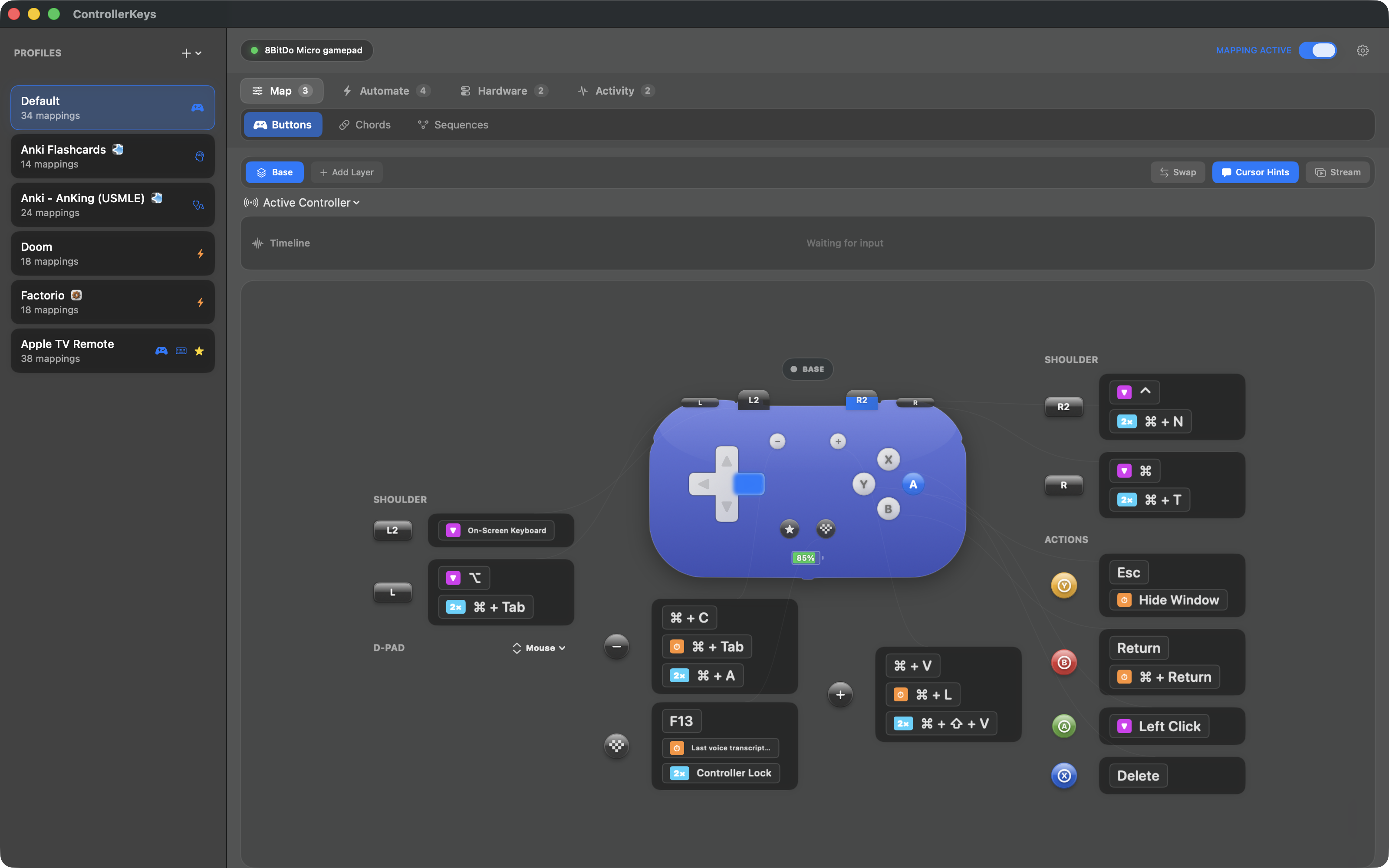
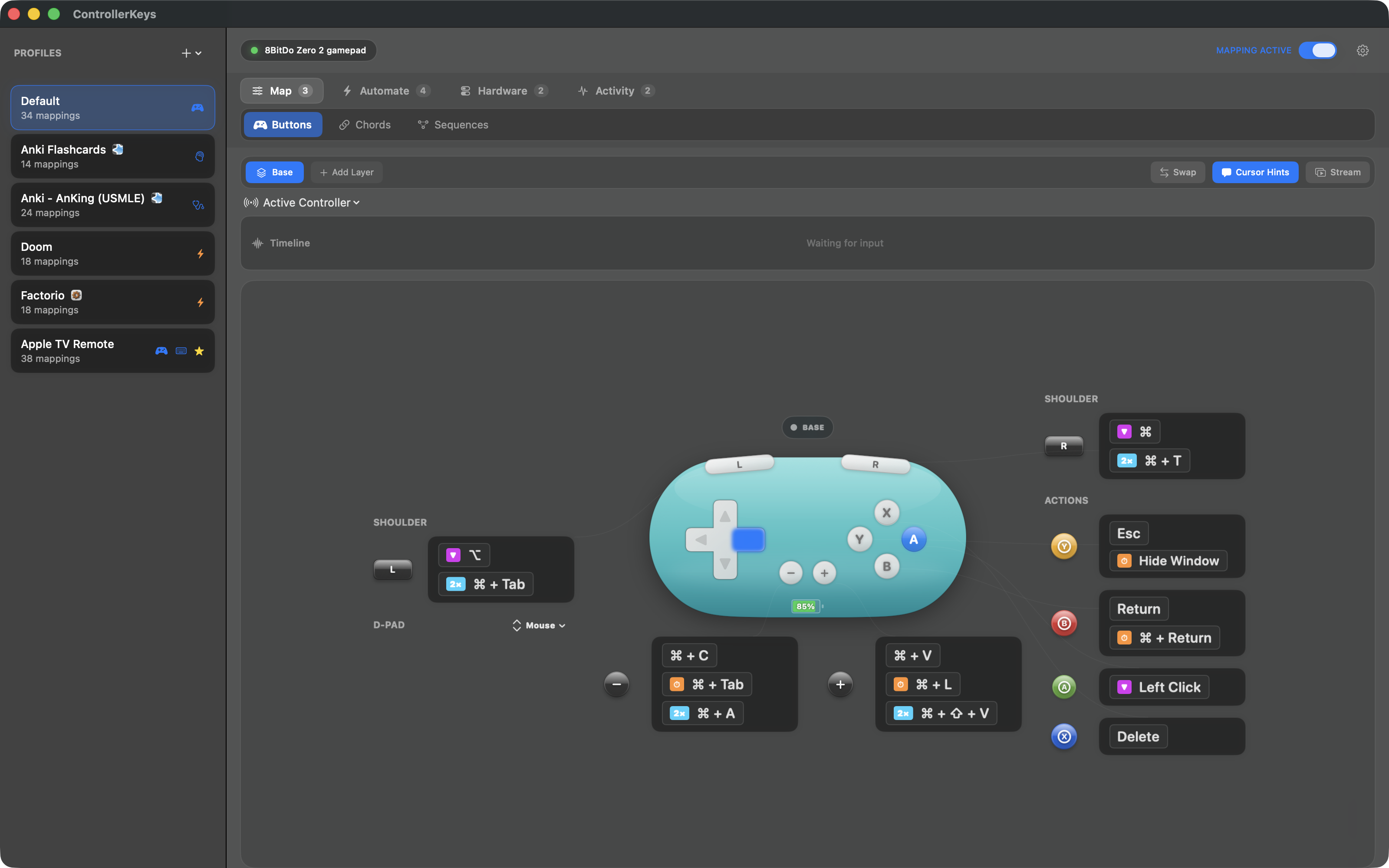
  • 8BitDo, Logitech, PowerA, Hori und mehr via SDL-Datenbank
  • Automatische Erkennung — keine manuelle Konfiguration

Wenn macOS es als Game-Controller erkennt, kann ControllerKeys es mappen.

📺 Stream-Overlay

Zeige deine Controller-Eingaben im Stream

  • Schwebendes Overlay mit aktiven Button-Drücken
  • Capture-ready für OBS-Fenster-/Display-Aufnahme
  • Zeigt kombinierte gehaltene Aktionen

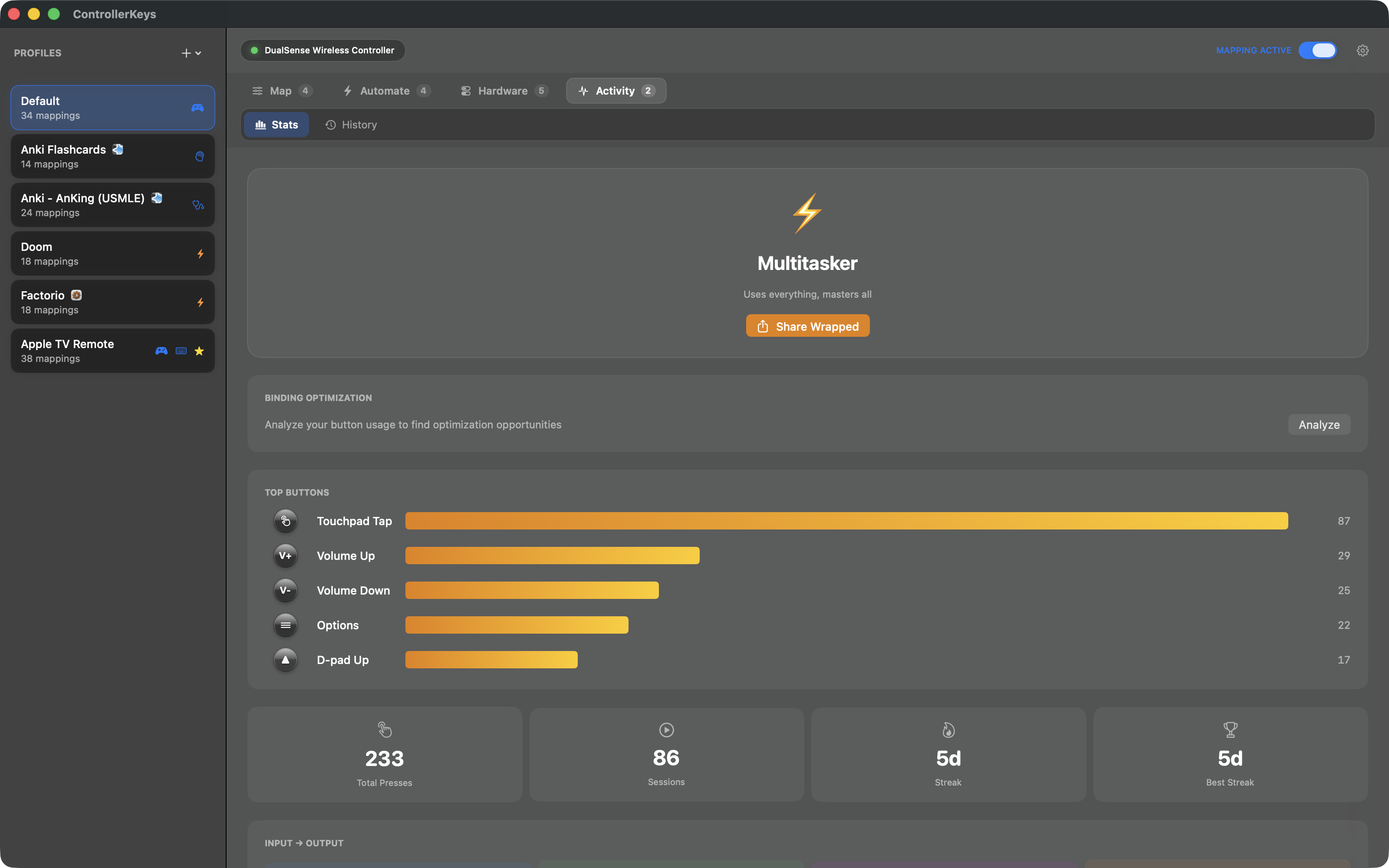
📊 Controller Wrapped

Verfolge deine Nutzungsstatistiken und teile deine Controller-Persönlichkeit

  • Erfasst jeden Button-Druck, jedes Makro, jeden Webhook und jeden App-Start
  • Streak-Tracking und Persönlichkeits-Typisierung
  • Teilbare Karte für Social Media
  • Detaillierte Aufschlüsselung nach Eingabetyp und Ausgabe-Aktion
Jetzt herunterladen — $24.99 $19.99

20 % Rabatt auf den regulären Preis — nur für kurze Zeit

Anwendungsfälle

Verwandle deinen übrigen Controller in ein Produktivitäts-Kraftpaket

🎮 Controller übrig? Gib ihm einen Job

Lass deine alten Controller nicht verstauben

  • Verwende Xbox-One- und Series-X|S-Controller weiter
  • Gib deinem PS5 DualSense oder PS4 DualShock 4 ein zweites Leben
  • Über 300 Drittanbieter-Controller via SDL-Datenbank
  • Endlich ein Zweck für den Extra-Controller

Barrierefreiheit & RSI-Entlastung

Eine bequeme Alternative zu Tastatur und Maus

  • Ergonomischer Griff entlastet Handgelenke und Finger
  • Ideal bei Karpaltunnelsyndrom oder RSI-Beschwerden
  • Voll anpassbare Empfindlichkeit und Mappings
  • Nutzbar aus jeder Position — liegend, stehend oder sitzend

🛋️ Vibe Coding

Lass die KI den Code schreiben, während du es dir auf dem Sofa gemütlich machst — Vorschläge prüfst und bestätigst du einfach mit dem Controller

  • Starte Claude Code, Cursor oder Copilot per Button
  • Navigiere durch Code und akzeptiere Vorschläge freihändig
  • Perfekter Begleiter für Aider, Codex CLI oder Roo Code
  • Lehn dich zurück und lass die KI die Schwerstarbeit machen

🥽 VR & Remote Computing

Steuere deinen Mac aus dem VR-Headset oder quer durchs Zimmer

  • Funktioniert mit Meta Quest, Vision Pro oder jedem VR-Headset
  • Navigiere deinen Mac, ohne die virtuelle Welt zu verlassen
  • Das DualSense-Touchpad eignet sich super zur Cursor-Steuerung
  • Keine Sichtlinie nötig — der Controller funktioniert einfach

🃏 Anki & Karteikarten

Lerne Karteikarten vom Sofa aus — mit voller Shortcut-Unterstützung, anders als Enjoyable

  • Belege Buttons mit Nochmal, Schwer, Gut, Einfach
  • Unterstützung für Lückentexte (C)
  • Volle Mehrtasten-Shortcuts wie Z für Rückgängig
  • Lange Lernsessions ohne müde Hände

Du wechselst von Enjoyable? ControllerKeys unterstützt Modifier-Kombos, Chords und Makros, die Enjoyable nicht kann.

🎙️ Stimme + Controller

Kombiniere mit Sprachtranskription für komplett freihändiges Arbeiten

  • Kombiniere mit VoiceInk oder anderen Whisper-basierten Apps
  • Belege einen Button mit Start/Stopp der Sprachaufnahme
  • Diktiere Text, navigiere mit dem Controller
  • Das ultimative Couch-Computing-Setup

🎓 Vorlesungen & Lehre

Ein kabelloser Controller für deinen Hörsaal — beweg dich frei, während du Folien, OBS-Szenen und Aufnahmen steuerst

  • Folien von überall im Hörsaal weiterschalten
  • OBS-Szenen wechseln und Quellen kabellos umschalten
  • Aufnahmen starten/stoppen, ohne zum Pult zurückzugehen
  • Audio per Knopfdruck stumm- und wieder lautschalten

„Ich unterrichte einen Physik-Einführungskurs mit über 200 Studierenden und habe OBS früher mit einem Stream Deck von Elgato gesteuert. Das Stream Deck funktionierte, ist aber kabelgebunden und hat kein Trackpad. Der Wechsel zu meinem PS5 DualSense mit ControllerKeys war eine leichte Entscheidung — dank Bluetooth kann ich mich frei im Raum bewegen, und das Touchpad übernimmt die Cursor-Steuerung perfekt. Meine Vorlesungen machen jetzt viel mehr Spaß, und meine Studierenden finden es großartig, dass ihr Professor die ganze Show mit einem PS5-Controller steuert."

— Rizal F. Hariadi, Associate Professor of Physics
Arizona State University

📡 Vortragende & Streamer

Löse Webhooks und OBS-WebSocket-Befehle vom Controller aus — ganz ohne Tastatur

  • Feuere Webhooks mit jedem Button-Druck ab
  • Schalte OBS-Szenen, -Quellen und -Filter per WebSocket um
  • Perfekt für Live-Demos und Präsentationen
  • Ersetzt das Stream Deck durch einen kabellosen Controller
Hol dir ControllerKeys — $24.99 $19.99

20 % Rabatt auf den regulären Preis — nur für kurze Zeit

Screenshots

Sieh die App in Aktion mit Xbox, DualSense, Steam Controller und Apple TV Remote

Live-Eingabevorschau

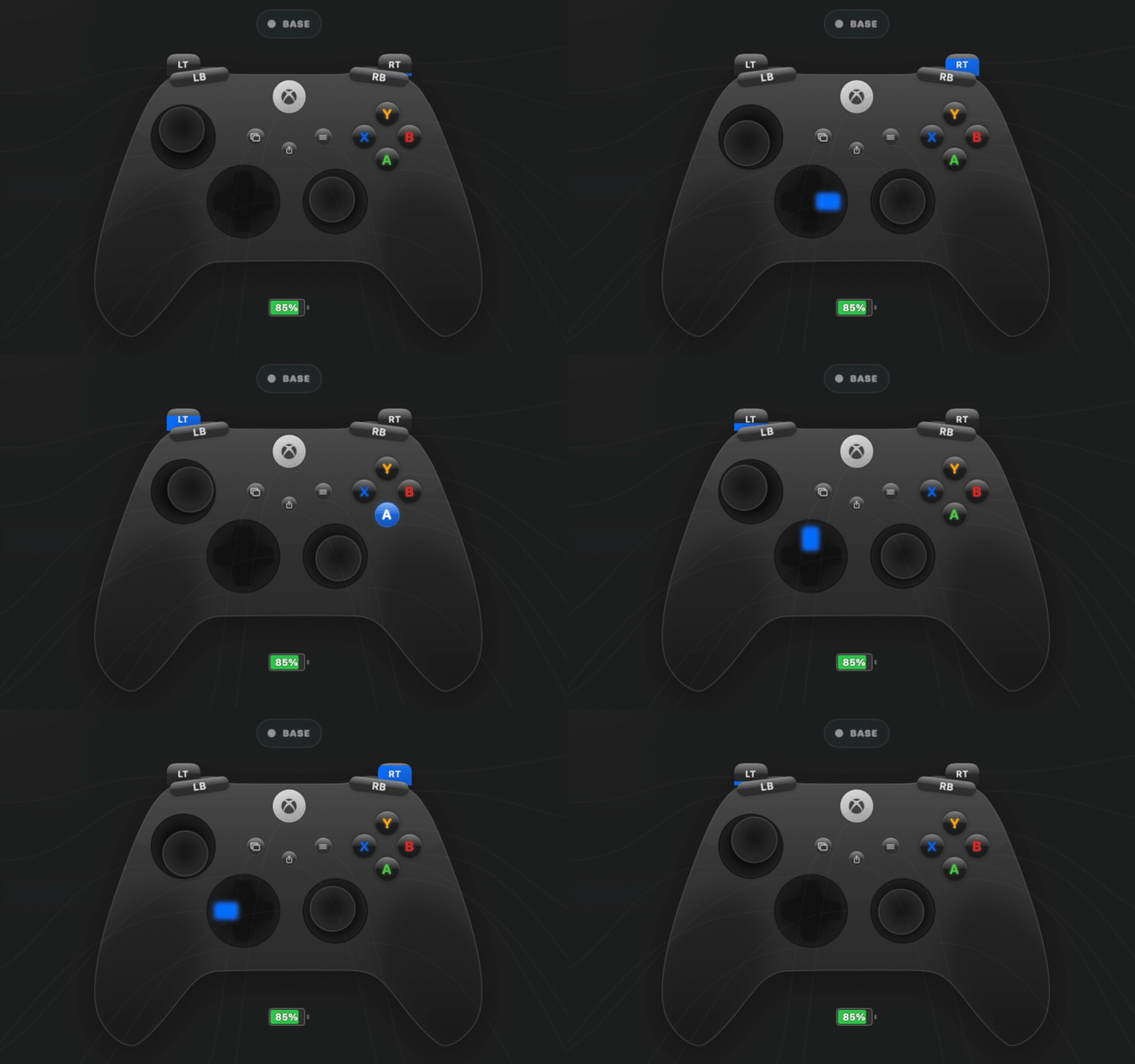
Animated demo: Xbox controller minimap reacting to button presses, stick movement, and trigger pulls in real time
Controller-Minimap in Echtzeit Jeder Tastendruck, Stick-Schwenk und Trigger-Zug live in der App gespiegelt
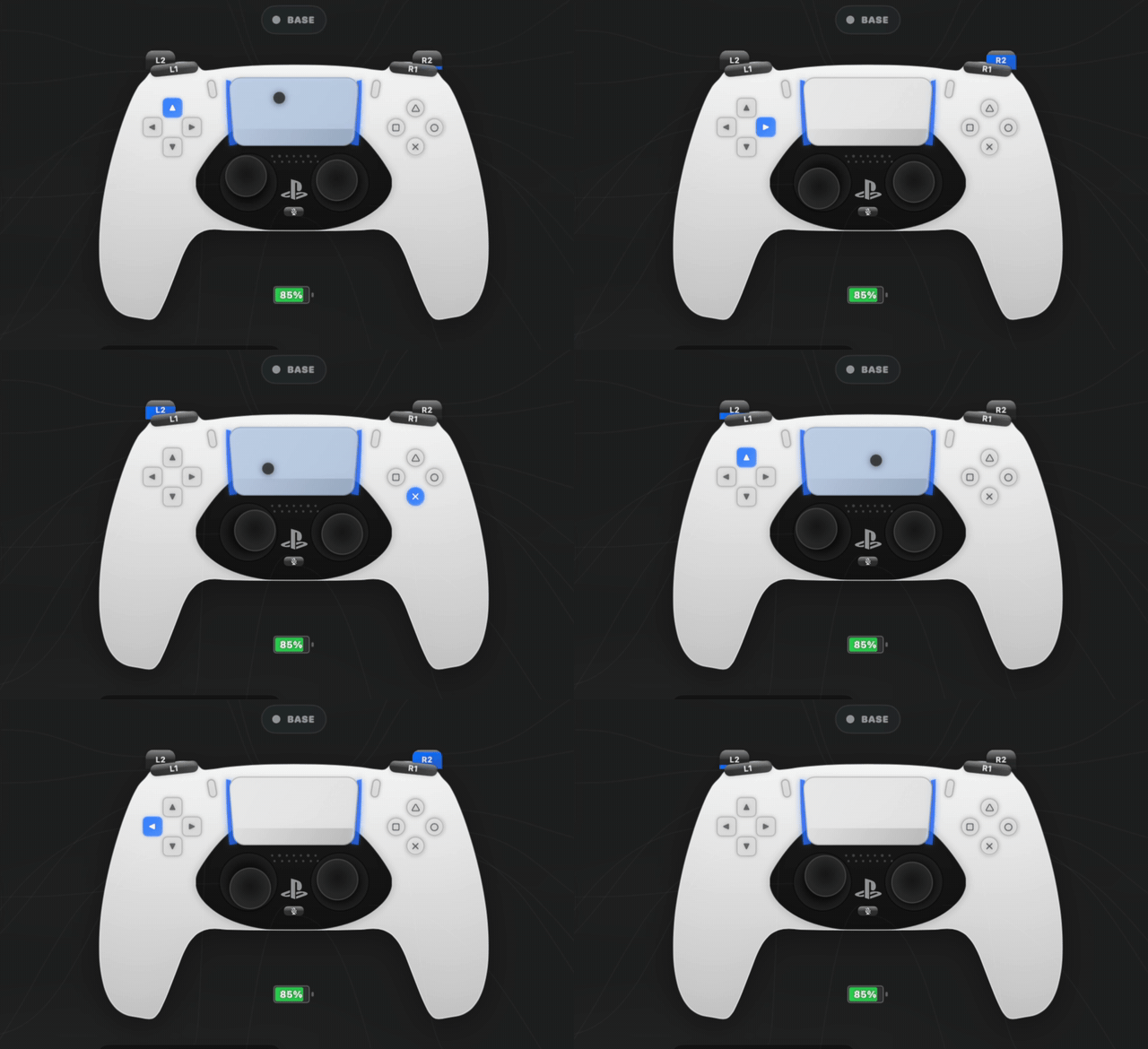
Animated demo: PS5 DualSense minimap with touchpad finger tracking and live trigger display
DualSense-Touchpad-Tracking Touchpad-Wischgesten und Trigger-Züge werden beim Spielen visualisiert

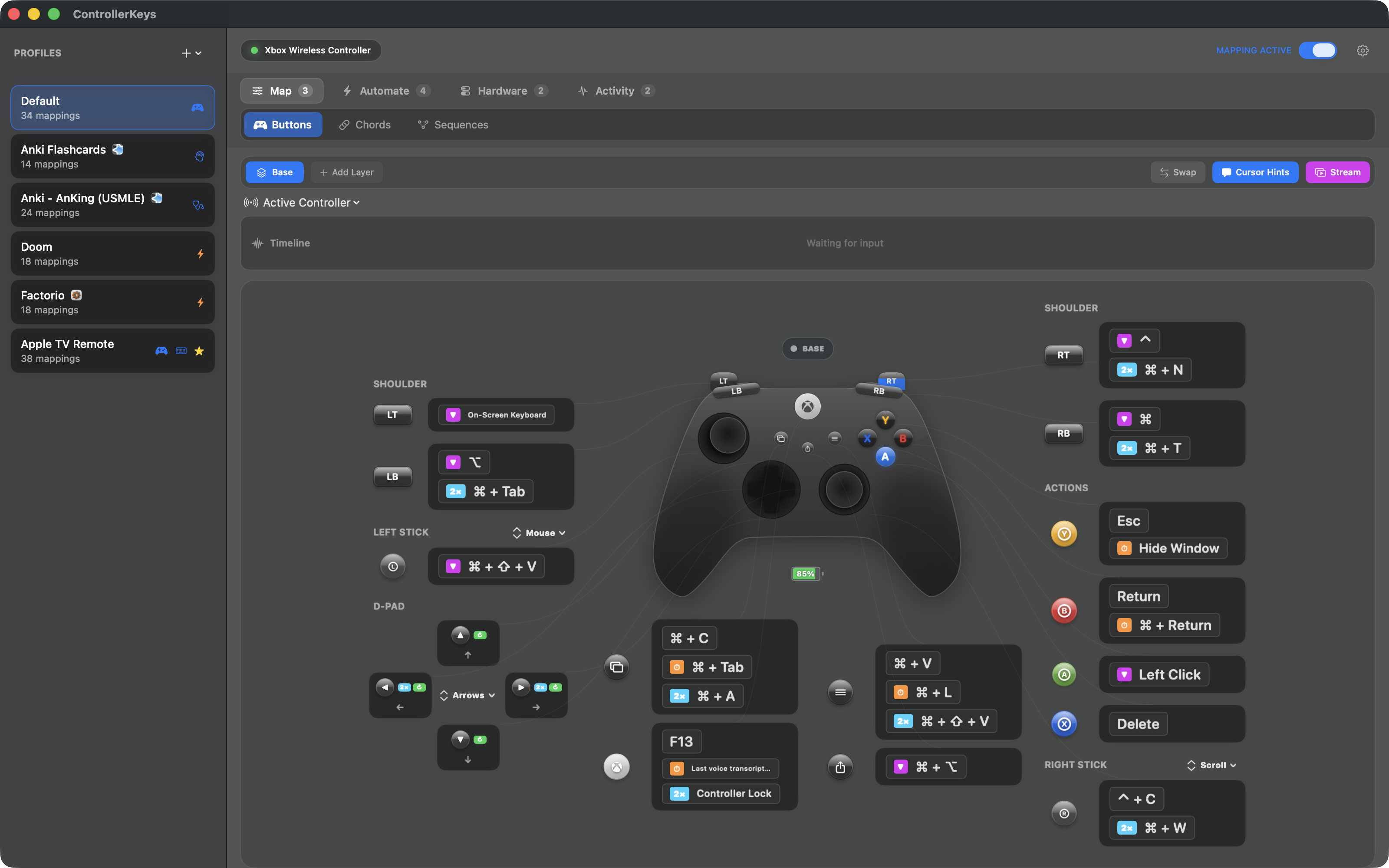
Xbox Series X|S

Button-Mapping-Oberfläche für den Xbox-Series-X-Controller unter macOS mit anpassbaren Tastatur-Shortcuts
Button-Mappings Visuelles Controller-Layout mit allen Button-Mappings auf einen Blick
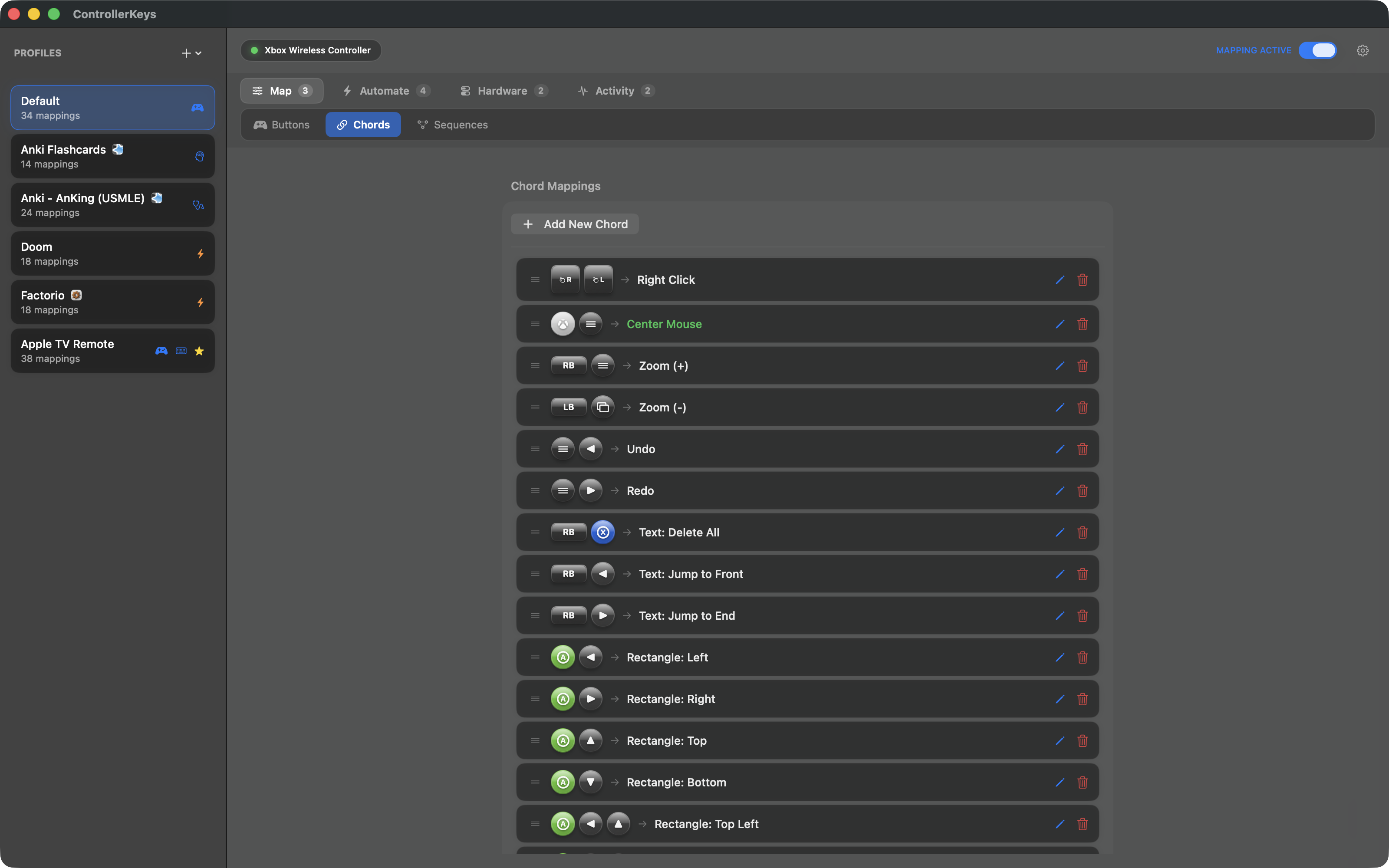
Xbox-Controller-Chord-Mapping - mehrere Buttons zu Tastatur-Shortcuts am Mac kombinieren
Chord-Mappings Kombiniere mehrere Buttons für noch mehr Shortcuts
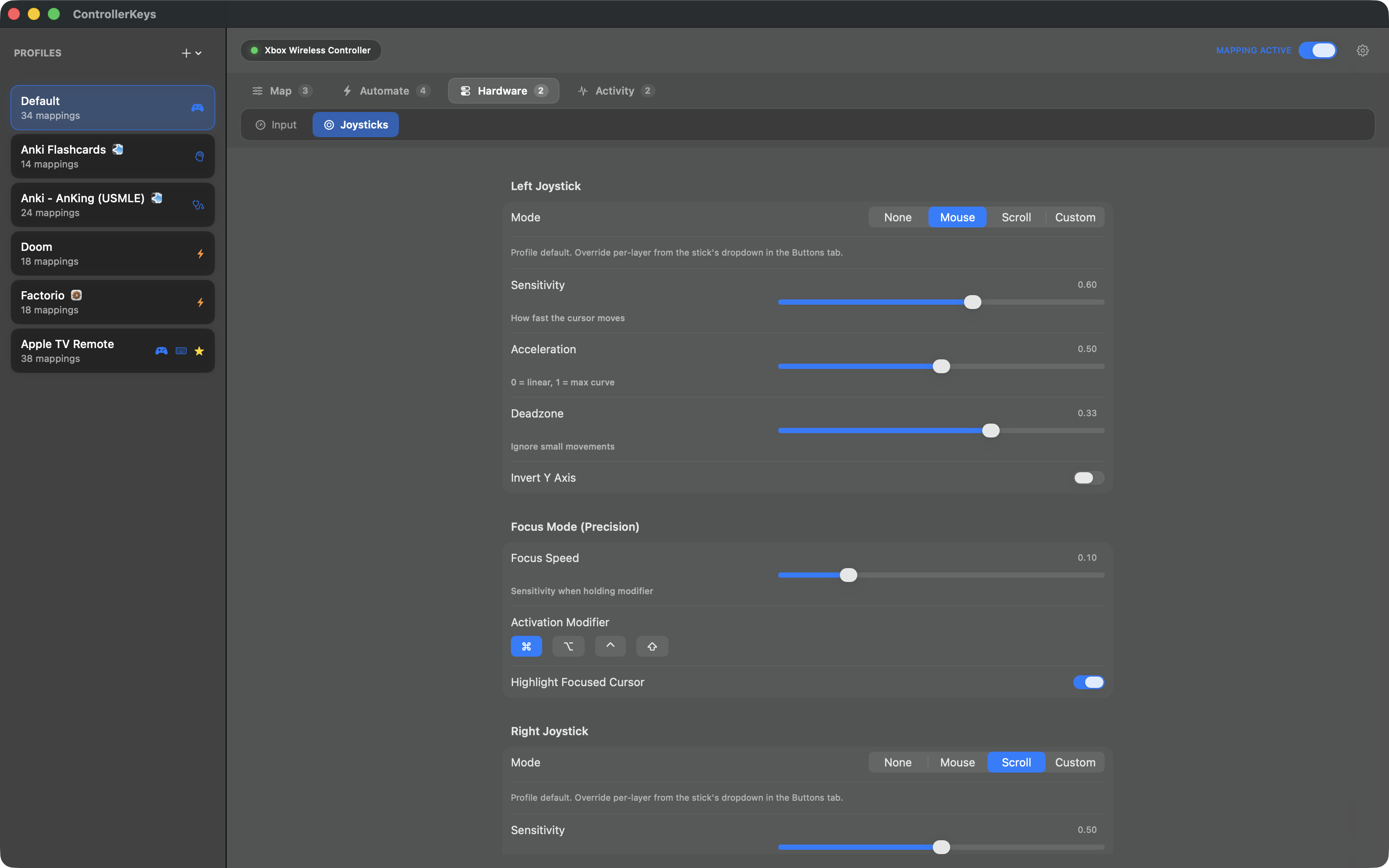
Einstellungen für Xbox-Controller-Joystick als Mauszeiger und Scrollrad unter macOS
Joystick-Einstellungen Feinjustiere Mausempfindlichkeit, Deadzone und Scrollgeschwindigkeit
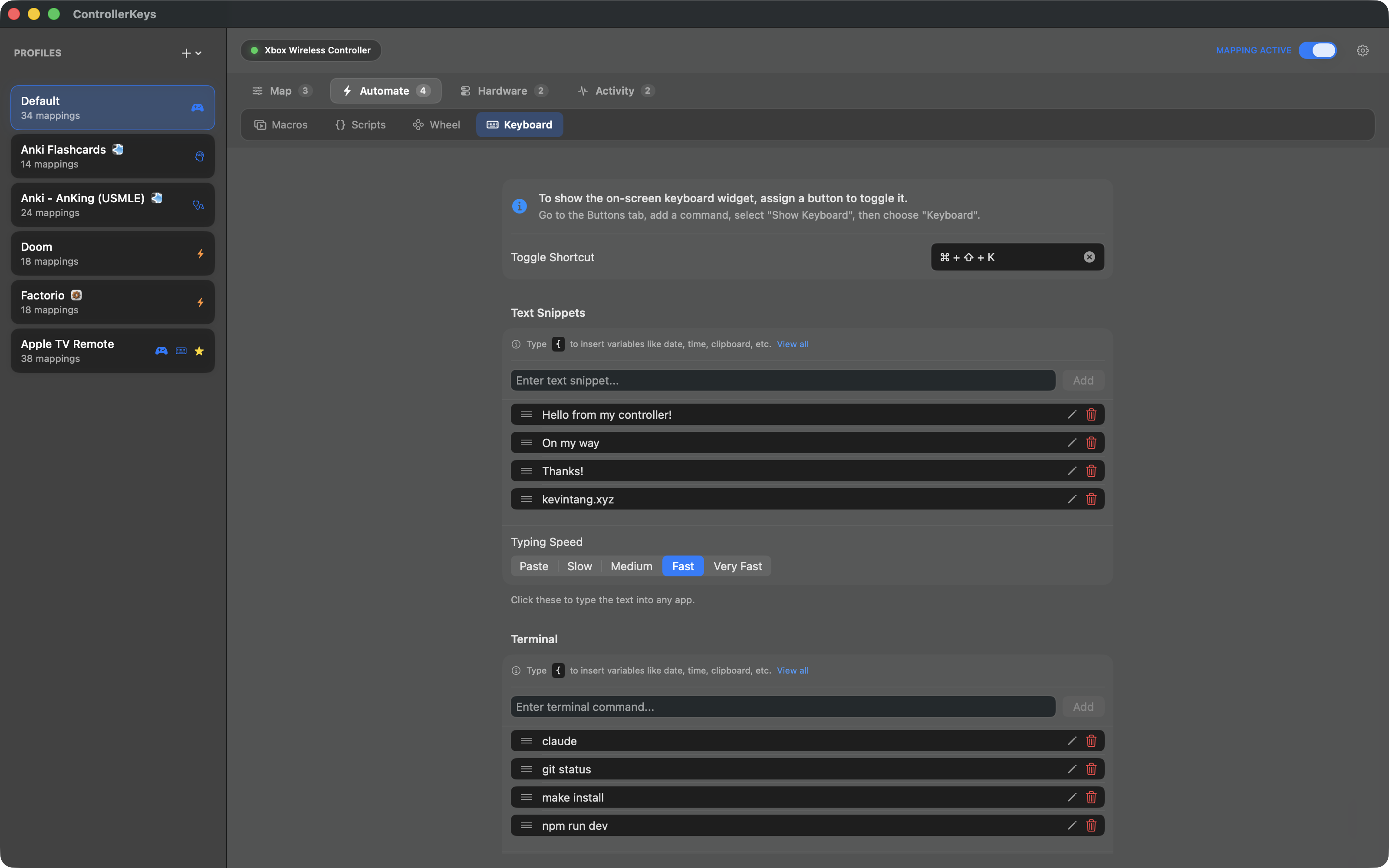
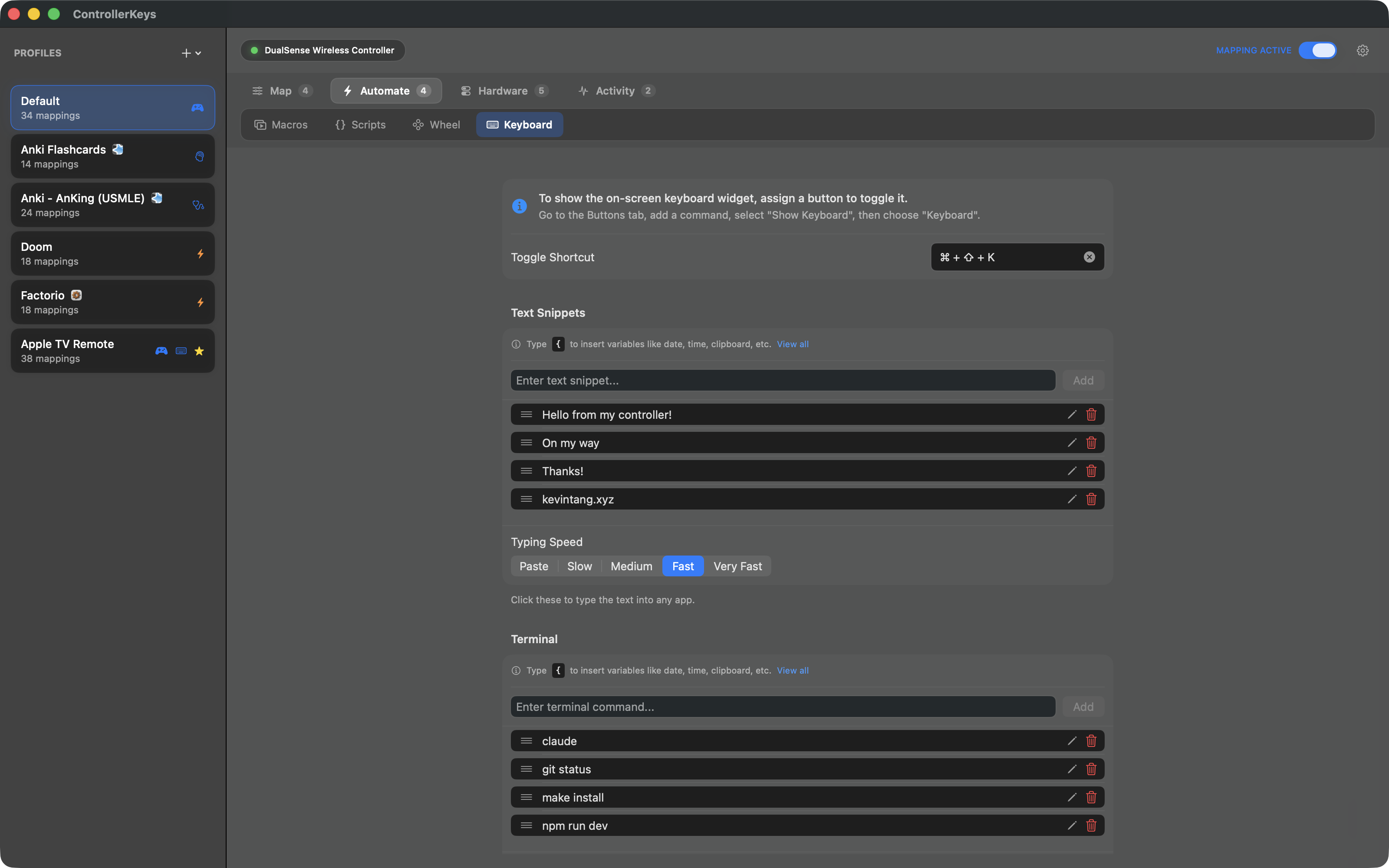
Xbox-Controller-Bildschirmtastatur-Widget mit Schnelltexten und Terminal-Befehlen
Bildschirmtastatur-Widget Konfiguriere Schnellaktionen und die Einstellungen der Bildschirmtastatur
Xbox-Controller-Bildschirmtastatur zum Tippen ohne physische Tastatur - Couch-Computing
Bildschirmtastatur Tippe, ohne zur physischen Tastatur greifen zu müssen

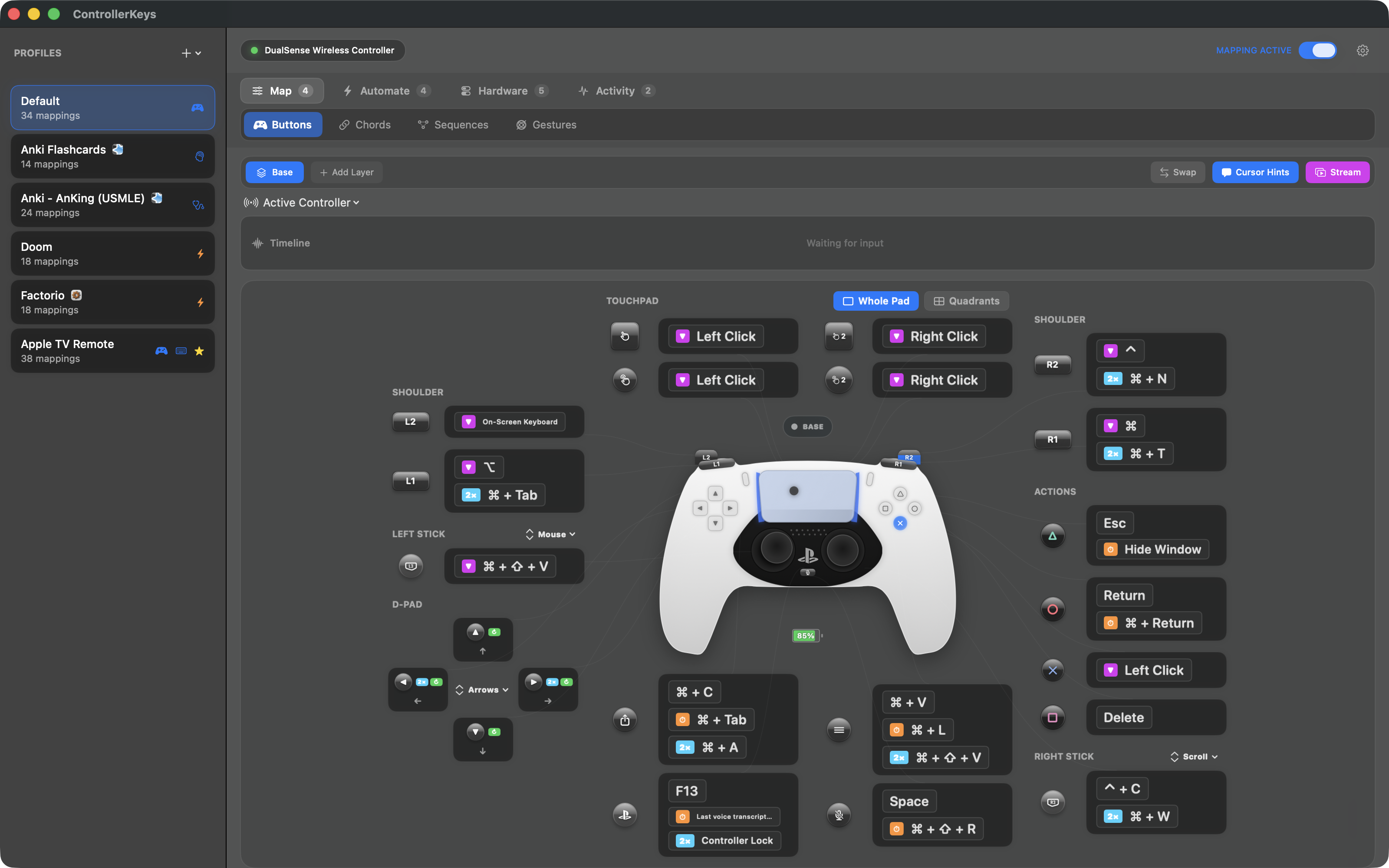
DualSense (PS5)

Button-Mapping-Oberfläche für den PS5-DualSense-Controller unter macOS mit anpassbaren Tastatur-Shortcuts
Button-Mappings Komplettes DualSense-Layout mit allen konfigurierbaren Buttons
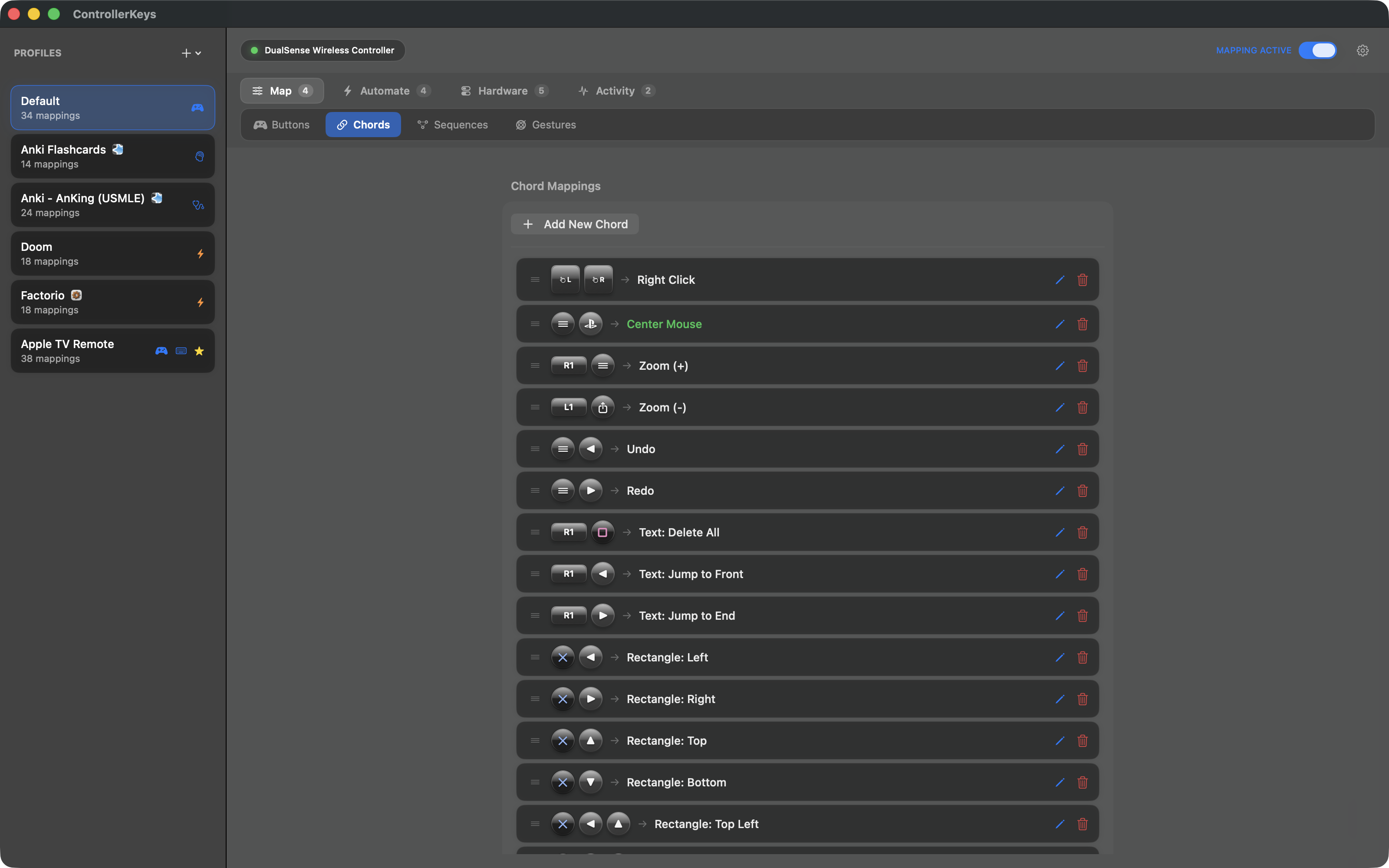
PS5-DualSense-Chord-Mapping - mehrere Buttons zu Tastatur-Shortcuts am Mac kombinieren
Chord-Mappings Kombiniere mehrere Buttons für noch mehr Shortcuts
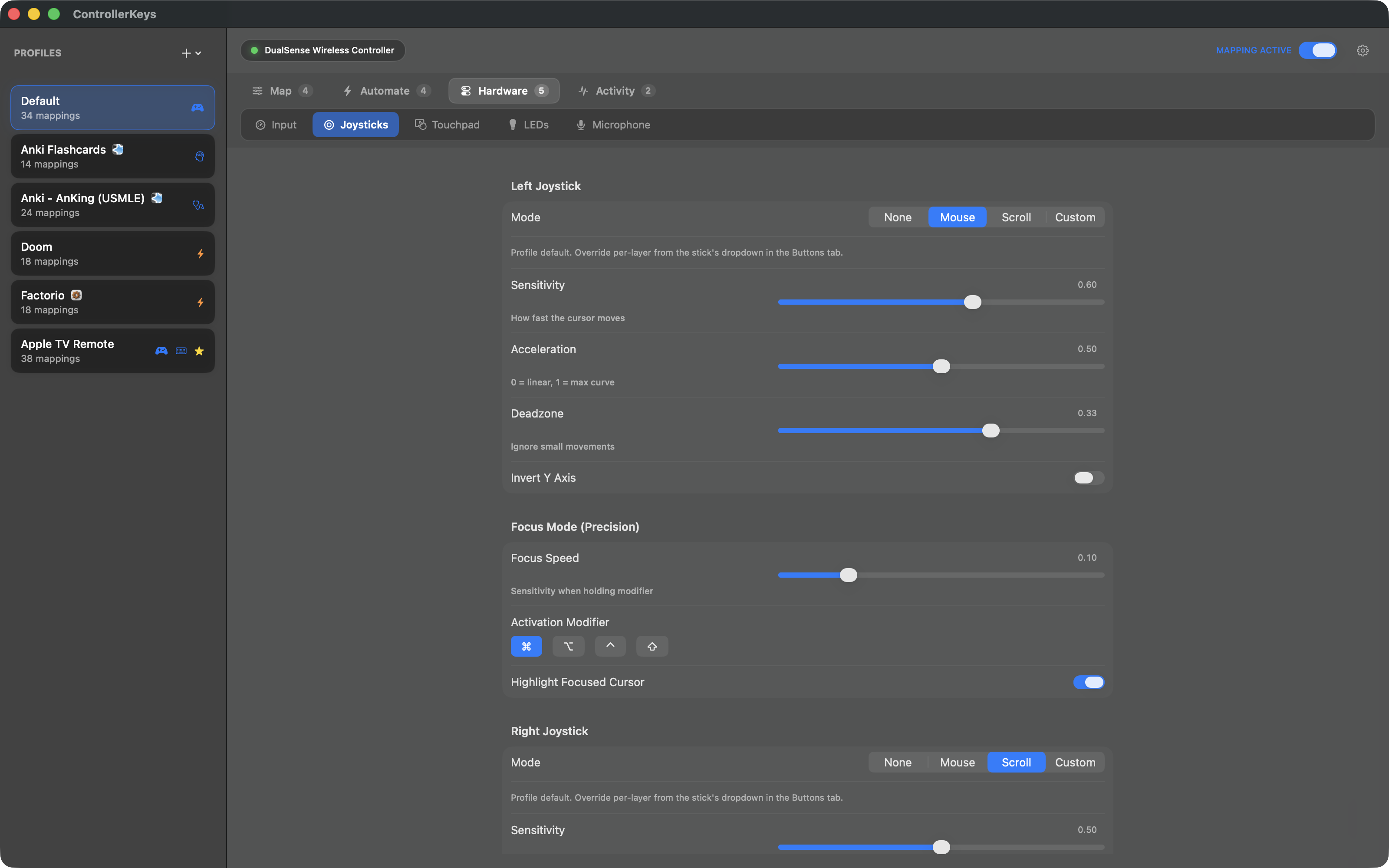
Einstellungen für PS5-DualSense-Joystick als Mauszeiger und Scrollrad unter macOS
Joystick-Einstellungen Feinjustiere Mausempfindlichkeit, Deadzone und Scrollgeschwindigkeit
PS5-DualSense-Bildschirmtastatur-Widget mit Schnelltexten und Terminal-Befehlen
Bildschirmtastatur-Widget Konfiguriere Schnellaktionen und die Einstellungen der Bildschirmtastatur
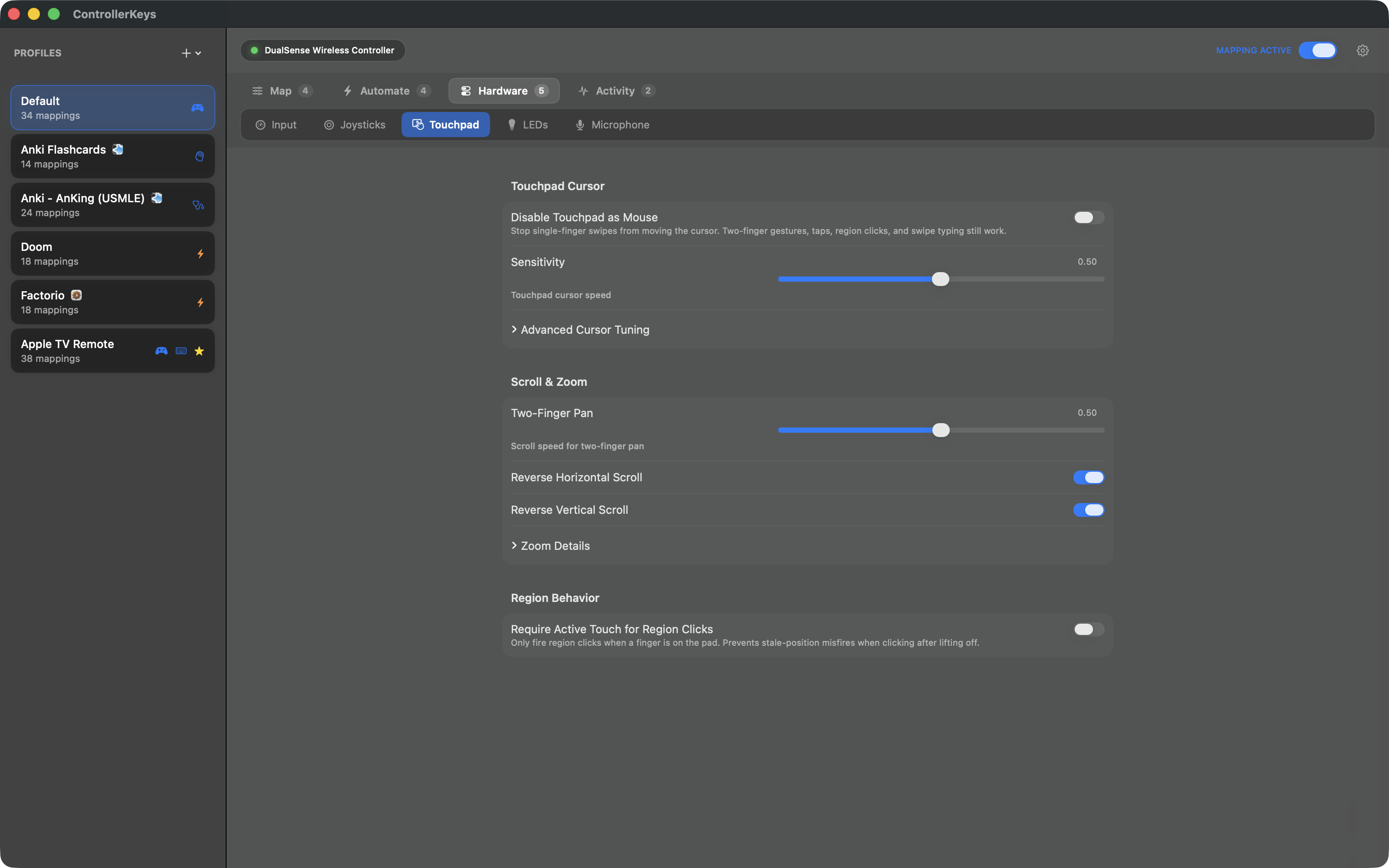
PS5-DualSense-Touchpad-Einstellungen - das Touchpad als Trackpad zur Maussteuerung am Mac nutzen
Touchpad-Einstellungen Konfiguriere Touchpad-Empfindlichkeit und Gesten-Optionen
ControllerKeys-Nutzungsstatistiken mit Controller-Wrapped-Persönlichkeitskarte unter macOS
Nutzungsstatistiken & Controller Wrapped Erfasse jeden Tastendruck und teile deine Wrapped-Karte
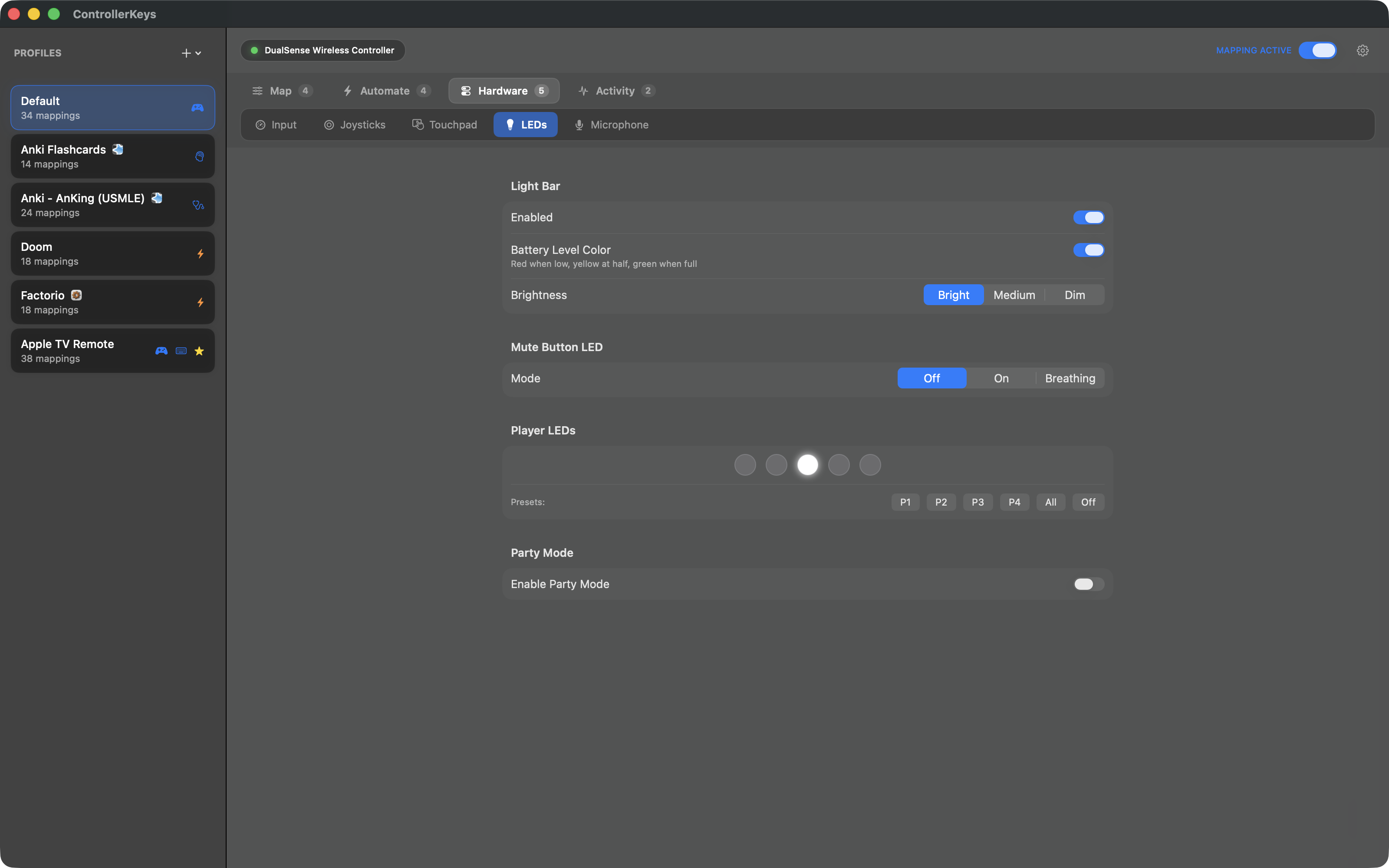
Farbanpassung der LED-Leuchtleiste des PS5 DualSense unter macOS
LED-Anpassung Lege eigene Farben für die DualSense-Leuchtleiste fest
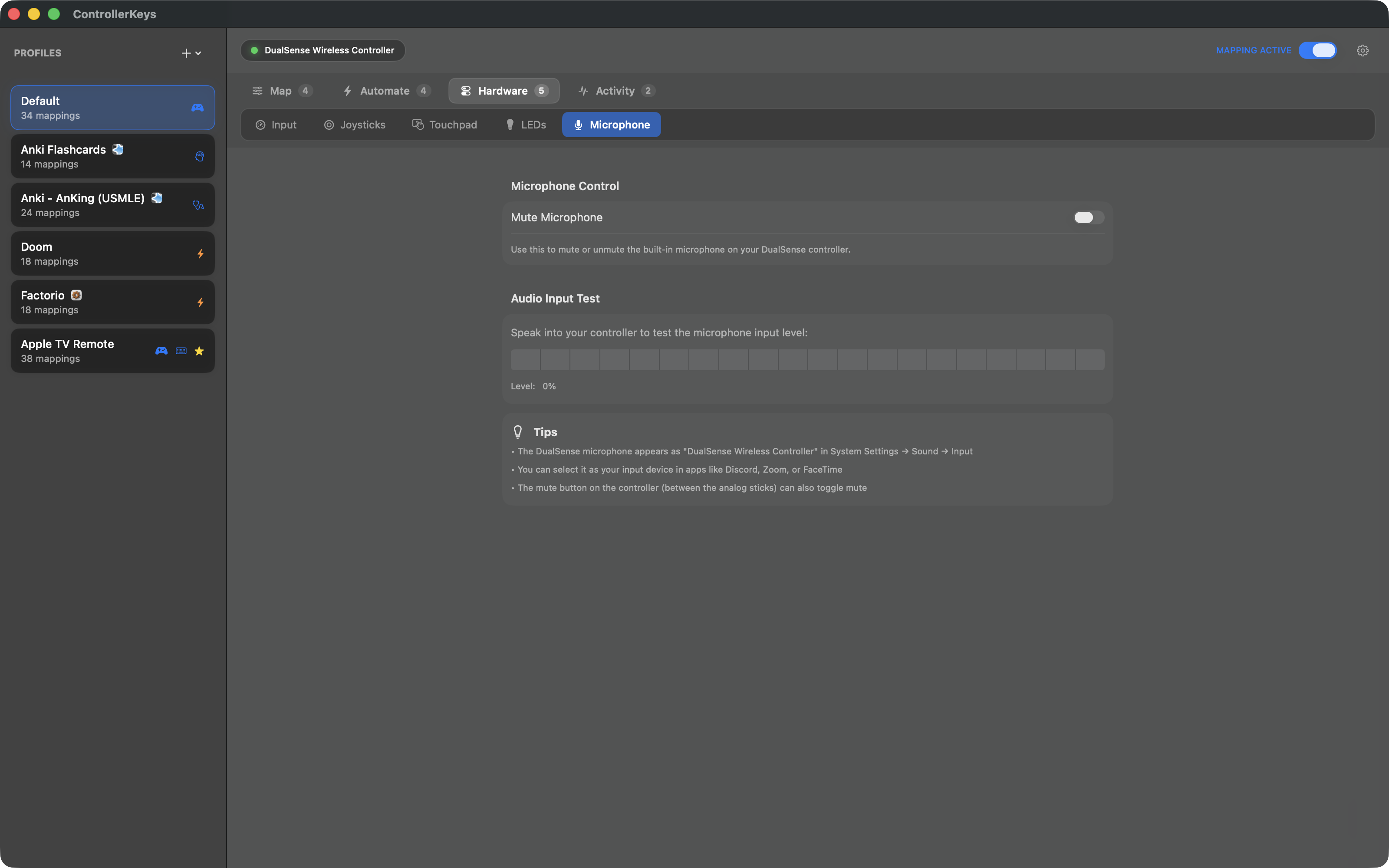
Einstellungen für das eingebaute Mikrofon und die Stummtaste des PS5 DualSense unter macOS
Mikrofon-Einstellungen Konfiguriere das eingebaute Mikrofon und die Stummtaste

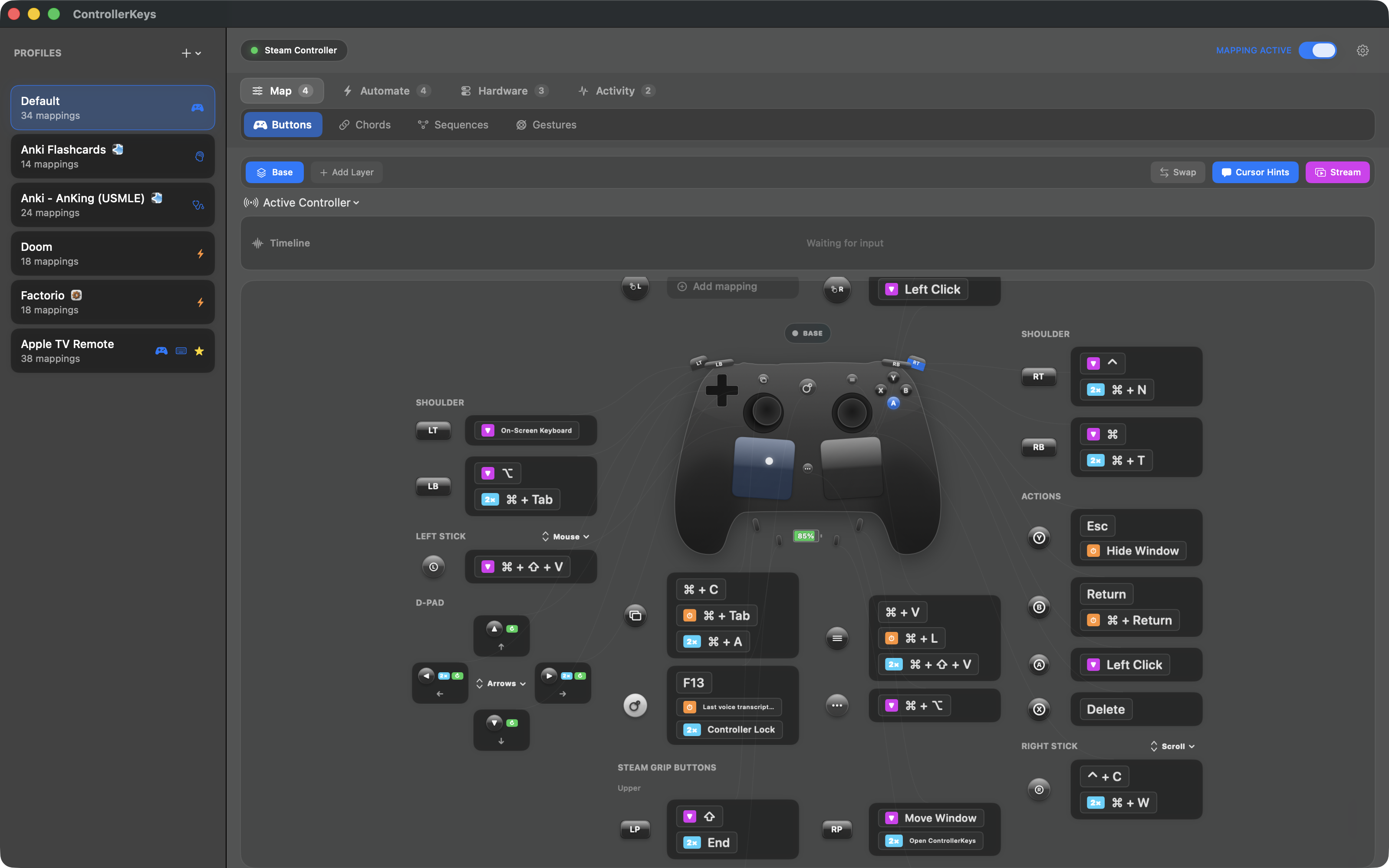
Steam Controller & Apple TV Remote

Steam-Controller-Button- und Dual-Touchpad-Mapping unter macOS - kein Steam erforderlich
Steam Controller Zwei Touchpads, Gyro und Grip-Buttons — ohne laufendes Steam
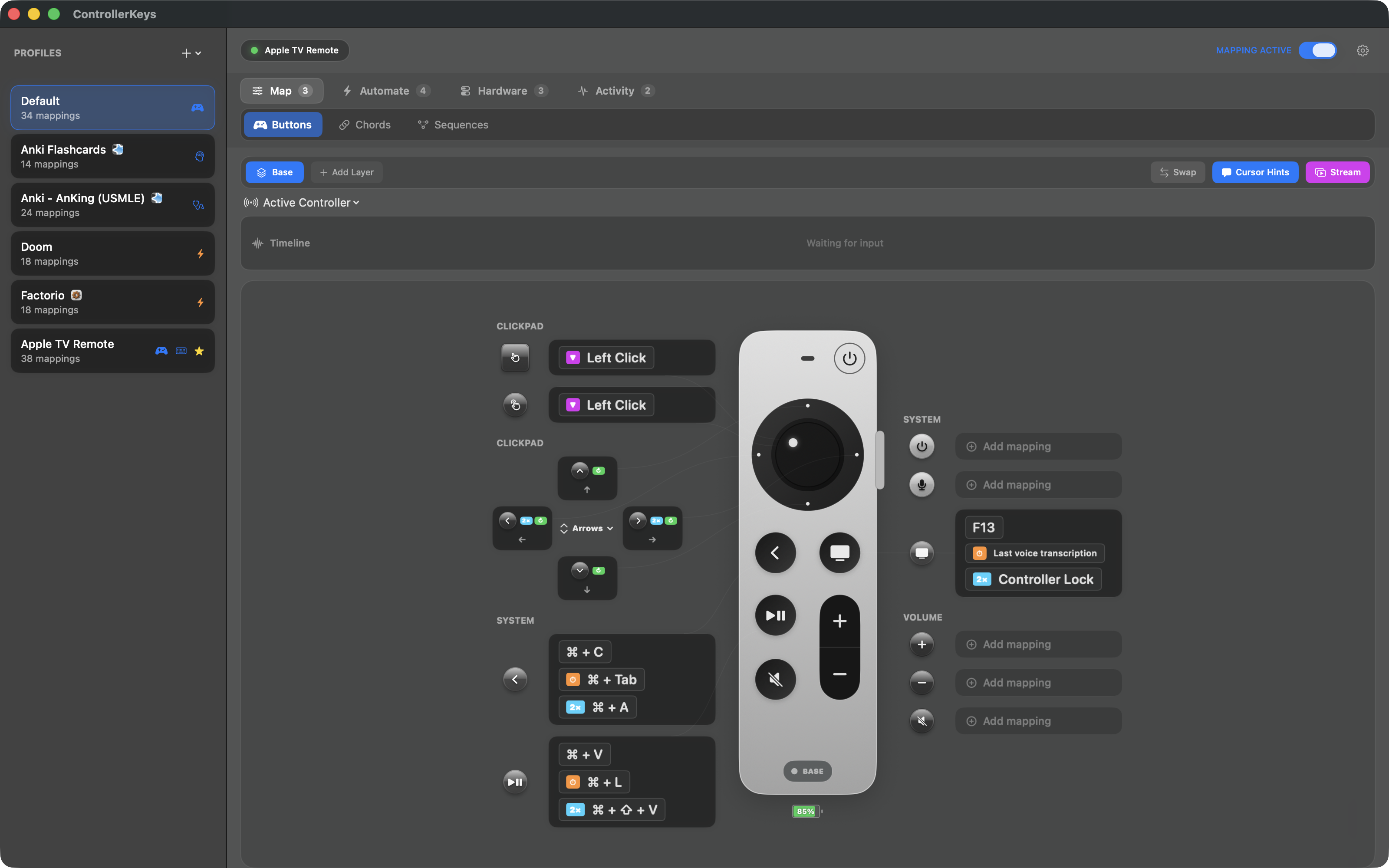
Apple TV Siri Remote als Mac-Controller gemappt - Clickpad-Cursor und belegbare Buttons
Apple TV Siri Remote Clickpad-Cursor, Edge Scroll und jede Seitentaste belegbar
Probier ControllerKeys — $24.99 $19.99

Open Source & von Apple notarisiert

Fehlerbehebung

Lösungen für häufige Probleme

Controller wird nicht erkannt

  1. Prüfe die Bluetooth-Verbindung in den Systemeinstellungen
  2. Entferne das Gerät und kopple es neu
  3. Starte die App neu
  4. Prüfe den Akkustand des Controllers

Button-Drücke funktionieren nicht

  1. Überprüfe die Bedienungshilfen-Berechtigung (Systemeinstellungen → Datenschutz & Sicherheit → Bedienungshilfen)
  2. Entferne die App aus der Liste (auswählen und auf das Minus klicken) und füge sie erneut hinzu
  3. Starte die App nach dem Erteilen der Berechtigung neu
  4. Prüfe den Aktivieren/Deaktivieren-Schalter in der Menüleiste

Maus-/Scroll-Probleme

  1. Erhöhe die Deadzone, wenn der Joystick driftet
  2. Passe die Empfindlichkeit an die gewünschte Geschwindigkeit an
  3. Stelle sicher, dass das Mapping in der Menüleiste aktiviert ist

Hängende Modifier-Tasten

  1. Drücke die physische Modifier-Taste auf deiner Tastatur
  2. Oder starte die App neu, um alle gehaltenen Modifier zu lösen

App startet nicht

  1. Prüfe die macOS-Version (mindestens 14.0)
  2. Setze die Konfiguration zurück: Lösche ~/.config/controllerkeys/config.json
  3. Sieh in Console.app nach Crash-Logs

FAQ

Antworten auf häufig gestellte Fragen

Controller verbinden

Ja! Xbox-Series-X|S-Controller verbinden sich per Bluetooth mit dem Mac. Versetze deinen Controller in den Kopplungsmodus (halte die Kopplungstaste, bis die Xbox-Taste blinkt), gehe dann zu Systemeinstellungen → Bluetooth und wähle den Controller aus.

Einmal verbunden, kannst du ihn mit ControllerKeys produktiv nutzen — nicht nur zum Spielen.

Ja! DualSense-Controller funktionieren hervorragend mit dem Mac. Halte die Create- und die PS-Taste gleichzeitig gedrückt, bis die Leuchtleiste blinkt, und kopple dann über Systemeinstellungen → Bluetooth.

Mit ControllerKeys bekommst du volle Touchpad-Unterstützung als Trackpad sowie LED-Farbanpassung bei Verbindung über USB.

Bluetooth: Kabellos und bequem, funktioniert für die meisten Features bestens.

USB: Erforderlich für die DualSense-LED-Farbanpassung und den Mikrofonzugriff. Bietet außerdem etwas niedrigere Latenz und lädt deinen Controller nebenbei.

1. Schalte deinen Xbox-Controller mit der Xbox-Taste ein

2. Halte die Kopplungstaste (oben am Controller) 3 Sekunden lang, bis die Xbox-Taste schnell blinkt

3. Gehe auf deinem Mac zu Systemeinstellungen → Bluetooth

4. Wähle „Xbox Wireless Controller“ aus der Liste

1. Schalte deinen DualSense-Controller aus, falls er an ist

2. Halte die Create-Taste (links vom Touchpad) und die PS-Taste 3 Sekunden lang gleichzeitig gedrückt

3. Die Leuchtleiste blinkt blau, sobald der Kopplungsmodus aktiv ist

4. Gehe auf deinem Mac zu Systemeinstellungen → Bluetooth und wähle „DualSense Wireless Controller“

Ja! Kopple eine Siri Remote der 2. Generation per Bluetooth mit deinem Mac (halte Zurück + Lauter, bis das Kopplungslicht erscheint, dann Systemeinstellungen → Bluetooth) und ControllerKeys behandelt sie wie einen Controller — ganz ohne Apple TV.

Das Clickpad bewegt den Cursor und klickt physisch, der äußere Ring fungiert als D-Pad, und jede Seitentaste — TV/Home, Zurück, Play/Pause, Siri, Power, Stumm und die Lautstärkewippe — ist einzeln belegbar. Ideal als Presenter oder als Medien-Fernbedienung für einen Mac am Fernseher.

Ja. Aktiviere Edge Scroll in den Touchpad-Einstellungen und ziehe deinen Finger kreisförmig über den äußeren Ring des Clickpads, um wie mit einem iPod-Klickrad zu scrollen — mit einstellbarer Geschwindigkeit.

Stecke den kabellosen Steam-Controller-Dongle in einen USB-Port, drücke die Steam-Taste, um den Controller aufzuwecken, und starte ControllerKeys. Die App erkennt den Controller über Raw HID und deaktiviert den Lizard Mode automatisch — Steam muss nicht installiert sein.

Für auf Bluetooth geflashte Controller: Halte Y + Steam-Taste zwei Sekunden lang gedrückt, um in den Kopplungsmodus zu wechseln, und kopple dann über Systemeinstellungen → Bluetooth.

Die komplette Anleitung findest du im Guide „Steam Controller am Mac“.

Lizard Mode ist Valves Name für die eingebaute Tastatur- und Maus-Emulation des Steam Controllers — die Firmware gibt sich als USB-Tastatur und -Maus aus, sobald kein Spiel ihre Eingaben beansprucht. Das rechte Pad schubst den Cursor, ABXY senden Enter/Escape/Leertaste und so weiter.

Unter macOS lässt sich diese Ebene nicht von normalen Apps überschreiben — die Folge sind Phantom-Tastendrücke und ein driftender Cursor zusätzlich zu allem, was du selbst belegst. ControllerKeys sendet denselben HID-Feature-Report, mit dem auch Steam den Modus abschaltet, hält Eingaben zurück, bis die Deaktivierung bestätigt ist, und sendet ihn per Timer erneut, damit er aus bleibt. Die Steam-Controller-Hardware trägt intern den Codenamen Triton.

Allgemein

Ja. Die App ist komplett Open Source — du kannst genau überprüfen, was sie tut. Sie telefoniert nie nach Hause und sammelt keine Daten. Netzwerkzugriff findet nur statt, wenn du selbst Webhooks, OBS-Befehle oder den Import von Community-Profilen konfigurierst.

Controller-Eingaben werden in Echtzeit in Tastatur-/Maus-Events übersetzt und sofort verworfen. Die App ist von Apple signiert und notarisiert.

Die App unterstützt Xbox Series X|S, Xbox Elite Series 2 (mit Paddles), PlayStation 5 DualSense, DualSense Edge, PlayStation 4 DualShock 4, Nintendo Joy-Con (einzeln oder gekoppelt), Switch Pro Controller, Valves Steam Controller sowie über 300 Drittanbieter-Controller via SDL-Datenbank.

DualSense, DualShock 4 und Steam Controller bekommen alle Touchpad-Unterstützung, Multi-Touch-Gesten und Gyroskop-Aiming. Der DualSense bekommt zusätzlich LED-Anpassung und Mikrofonzugriff über USB. Der Steam Controller läuft über Raw HID, ohne dass Steam laufen muss.

Nein. ControllerKeys spricht direkt über Raw HID mit dem Steam Controller. Buttons, Sticks, Trigger, Grip-Buttons, Batterie-Reports, Haptik, das Gyroskop und beide quadratischen Touchpads werden komplett ohne Steam geparst.

Die Touchpads laufen wahlweise im Ganzes-Pad- oder 4-Bereiche-Quadranten-Modus mit Pinch-to-Zoom über beide Pads, und Gyro-Aiming + Gesten nutzen die rohe Gyro-Skala des Steam Controllers.

Ja. Das Relay im Stil von Universal Control koppelt zwei Macs mit laufendem ControllerKeys: Schiebe den Cursor gegen eine konfigurierte Bildschirmkante und Maus, Tastatur und gemappte Aktionen wandern auf den zweiten Mac.

Der empfangende Mac führt Aktionen mit seinem eigenen aktiven Profil aus — ein Chord, der auf dem Host den Finder öffnet, öffnet ihn also auch auf dem entfernten Mac. Die Kopplung funktioniert nur im lokalen Netzwerk, mit HMAC-SHA256-authentifizierten Frames.

Ja. Der Echtzeit-Eingabemodus (pro Profil) sendet für einfache Tasten-Mappings Key-Down beim Drücken und Key-Up beim Loslassen und umgeht so das Chord-Erkennungsfenster.

Chords, Doppeltipp, langes Halten und Wiederholen nutzen weiterhin den Standard-Timing-Pfad, sodass komplexe Interaktionen sich wie gewohnt verhalten.

Ja! Die App unterstützt über 300 Drittanbieter-Controller, darunter 8BitDo, Logitech, PowerA, Hori und viele mehr. Sie nutzt die SDL-Controller-Datenbank für automatische Erkennung und automatisches Mapping — keine manuelle Konfiguration nötig.

Wenn macOS deinen Controller als Game-Controller erkennt, kann ControllerKeys ihn mappen.

Ja. Die vier hinteren Paddles (P1–P4) des Xbox Elite Series 2 sind in ControllerKeys vollwertige Buttons und lassen sich mit jeder Taste, jedem Chord, Makro, JavaScript-Snippet oder Systembefehl belegen — unabhängig von den regulären ABXY/Bumpern.

Du musst nicht Microsofts Xbox-Zubehör-App verwenden, um vorhandene Buttons auf die Paddles zu spiegeln — ControllerKeys belegt sie nativ.

Ja. Jede destruktive Aktion — Profil löschen, importieren, wiederherstellen oder komplett zurücksetzen — wird vorher automatisch per Snapshot gesichert. Der Verlaufs-Tab listet jeden Snapshot mit Zeitstempel und einem Ein-Klick-Wiederherstellen-Button. Bis zu 20 Snapshots bleiben auf der Festplatte erhalten.

Die Wiederherstellung wird selbst gesichert — sogar dein Undo ist rückgängig machbar. Der Sicherheitsdialog beim Profil-Import listet außerdem jeden Shell-Befehl, jedes JavaScript-Skript und jede Webhook-URL wortwörtlich auf, bevor du den Import akzeptierst.

Derzeit unterstützt die App einen Controller gleichzeitig. Der zuerst verbundene Controller wird verwendet.

Die App ist für Produktivität gedacht (Coden, Surfen, allgemeine Nutzung). Die meisten Spiele haben native Controller-Unterstützung. Beides gleichzeitig kann zu Konflikten oder doppelten Eingaben führen.

Mapping

Wähle beim Konfigurieren eines Buttons nur den Modifier ( ) ohne Taste und aktiviere „Modifier halten“.

Der Modifier bleibt aktiv, solange der Button gedrückt ist.

Ja. Wähle im Tasten-Eingabefeld „Maus-Linksklick“ oder „Maus-Rechtsklick“ als Aktion.

Sie sind unabhängig voneinander:

  • Kurzer Tipp → normale Aktion
  • Schneller Doppeltipp → Doppeltipp-Aktion
  • Über den Schwellenwert hinaus halten → Aktion für langes Halten

Ja. Entferne alle Mappings aus der Button-Konfiguration. Der Button tut dann beim Drücken nichts.

Joystick

Erhöhe die Deadzone-Einstellung. 15–20 % beseitigen den Drift in der Regel, ohne die Reaktionsfreude zu beeinträchtigen.

Nutze den Fokus-Modus. Lege einen Modifier als Auslöser fest und halte ihn beim Bewegen des Joysticks für langsamere, präzisere Bewegungen.

Ja. Jeder Stick lässt sich unabhängig auf Maus, Scrollen, WASD oder Custom stellen — auf Profilebene und pro Layer überschreibbar.

Im Custom-Modus wird jede der 8 Stick-Richtungen (4 gerade + 4 diagonal) zu einem belegbaren Button, den du über die Controller-Grafik mappen kannst. Ein-Klick-Presets befüllen WASD oder Pfeiltasten.

Technisches

Profile liegen in ~/.config/controllerkeys/config.json — eine menschenlesbare JSON-Datei, die du sichern oder teilen kannst.

In der Regel ja. Sie arbeiten auf unterschiedlichen Ebenen — diese App verarbeitet Controller-Eingaben, während Karabiner und Hammerspoon Tastatureingaben und Automatisierung übernehmen. Konflikte sind selten.

Ja. Füge ControllerKeys unter Systemeinstellungen → Allgemein → Anmeldeobjekte hinzu.

Die App überwacht kontinuierlich die Controller-Eingaben und übersetzt sie in Echtzeit in Tastatur-/Maus-Events. Beim Beenden stoppt das gesamte Mapping.

Vibe Coding & Anwendungsfälle

Vibe Coding ist ein entspannter Programmieransatz, bei dem KI-Assistenten wie Claude Code, Cursor oder Copilot den Großteil der Arbeit übernehmen, während du den Prozess steuerst.

Mit ControllerKeys steuerst du deine IDE vom Sofa aus — navigiere durch Code, akzeptiere KI-Vorschläge und löse Befehle aus, ohne eine Tastatur anzufassen.

Auf jeden Fall! Belege Buttons, um KI-Vervollständigungen auszulösen, Vorschläge zu akzeptieren oder Terminal-Befehle auszuführen. Funktioniert großartig mit Claude Code, Cursor, Copilot, Aider, Codex CLI, Roo Code und jedem anderen KI-Coding-Assistenten.

Kombiniere die App mit einem Sprachtranskriptions-Tool wie VoiceInk (Open Source, Whisper-basiert). Belege einen Controller-Button mit dem Umschalten der Sprachaufnahme — fertig ist das freihändige Tippen.

Diese Kombi ist perfekt fürs Couch-Computing — diktiere Text, während du mit dem Controller navigierst und Befehle auslöst.

Mach ein Produktivitäts-Tool daraus! Steuere deinen Mac vom Sofa aus, navigiere durch Präsentationen, surfe im Web oder code mit KI-Unterstützung. Eine großartige Möglichkeit, Controller weiterzuverwenden, die du nicht mehr zum Spielen nutzt.

Ja. Controller sind ergonomisch anders als Tastatur und Maus, was bei RSI-Beschwerden oder dem Bedarf nach alternativen Eingabemethoden helfen kann. Dank der anpassbaren Mappings kannst du alles auf deine Bedürfnisse zuschneiden.